Procreate sur iPad : une expérience de création numérique fluide et galvanisante
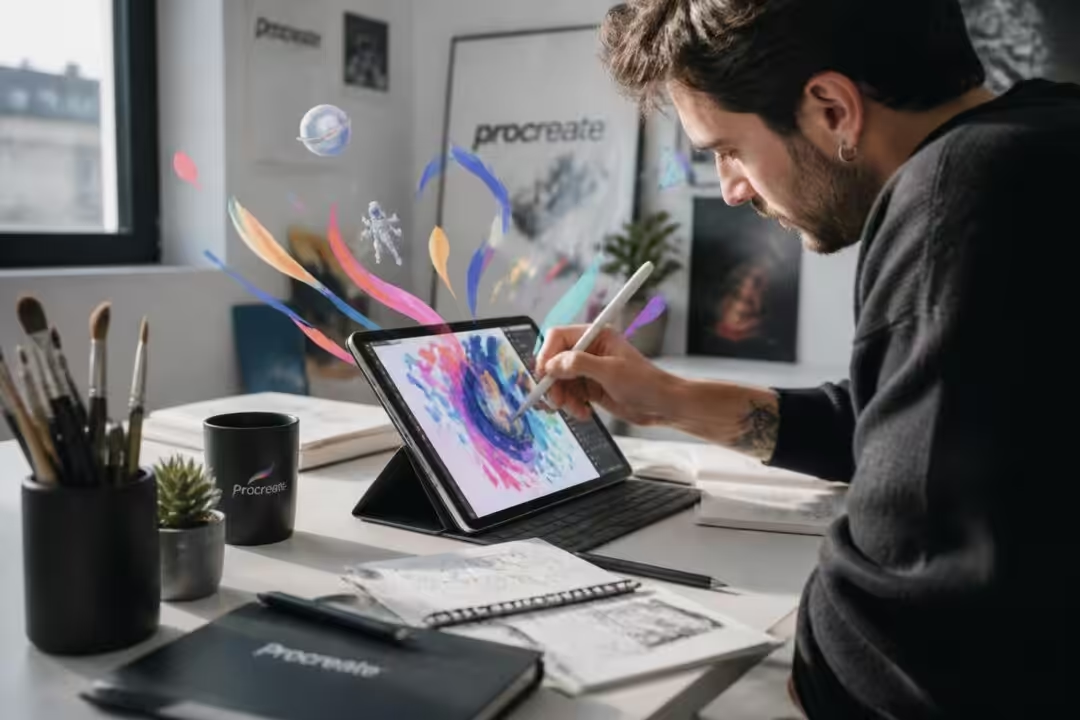
Procreate s’est imposé comme un terrain de jeu sérieux pour les artistes numériques, parce qu’il combine deux qualités rarement réunies : une puissance pensée pour les professionnels et une prise en main accessible. Sur iPad (et iPhone), l’application transforme l’écran en atelier complet : esquisse rapide dans le métro, peinture détaillée sur un canapé, retouches au café… Cette liberté d’usage change concrètement la manière de créer. Qui n’a jamais eu une idée qui s’évapore faute d’avoir le bon outil sous la main ? Avec Procreate, l’idée peut être capturée immédiatement, puis développée plus tard avec la même exigence.
Le sentiment de fluidité vient en grande partie du moteur graphique Valkyrie, conçu pour encaisser des coups de pinceau rapides, des textures riches et des toiles lourdes sans donner l’impression de “rendre les armes”. Cette sensation n’est pas un détail : quand une application ralentit, l’élan créatif se brise. Ici, la technique se met au service du geste, et c’est précisément ce que recherchent illustrateurs, concept artists, designers, mais aussi amateurs curieux.
Pour donner un fil conducteur concret, imaginons une petite équipe créative fictive : le studio Lumen, qui prépare l’identité visuelle d’un jeu indépendant. Leur défi : produire vite des recherches de personnages, des décors, puis quelques tests d’animation pour une bande-annonce. Procreate devient leur “carnet” principal, car il autorise un aller-retour naturel entre croquis, encrage, aplats, effets de matière et itérations. L’outil n’impose pas une méthode ; il accompagne celle que l’artiste construit.
Ce qui rend Procreate si agréable : le geste, la personnalisation et la vitesse 🚀
la sensation de dessin est au cœur du succès de Procreate, notamment grâce à la compatibilité étroite avec l’Apple Pencil. La pression, l’inclinaison, la précision : tout concourt à retrouver une expressivité proche du traditionnel, sans renoncer aux avantages du numérique. Cette expressivité se retrouve dans la bibliothèque : plus de 200 pinceaux faits à la main couvrent un spectre très large, des crayons granuleux aux encres nettes, en passant par des fusains et des brosses picturales.
Mais l’essentiel n’est pas seulement d’avoir beaucoup de pinceaux : c’est de pouvoir les modeler. Le Brush Studio permet d’ajuster la forme, le grain, la dynamique, la stabilité et la réaction au geste. Un illustrateur jeunesse pourra créer un pinceau “gouache sèche” qui accroche la texture du papier ; un designer UI préférera une brosse aux bords ultra propres. Cette personnalisation donne à chacun la possibilité de construire une signature.
Le studio Lumen, par exemple, crée un pinceau “feutre de storyboard” : légèrement irrégulier, rapide, avec une variation subtile de pression. Résultat : les scènes s’enchaînent plus vite, et le rendu reste cohérent d’une planche à l’autre. À la fin, un simple export permet de partager ces assets entre membres de l’équipe.
Choisir son iPad pour Procreate : un levier stratégique (et pas qu’un détail) 📱
La qualité de l’expérience dépend aussi du matériel : taille d’écran, puissance, confort du stylet, autonomie. Les artistes qui hésitent entre plusieurs tablettes gagnent à comparer les usages (croquis nomades vs production intensive). Pour élargir la réflexion, un détour par un comparatif orienté tablettes peut être utile, comme cette analyse Xiaomi Pad 8 Pro vs OnePlus Pad 3, ne serait-ce que pour comprendre ce qui fait vraiment la différence au quotidien : latence, luminosité, gestion thermique, sensation de glisse.
Dans l’écosystème Apple, Procreate reste centré iPad/iPhone. L’important est de retenir une idée simple : une application aussi réactive mérite un support à la hauteur, surtout lorsque les fichiers deviennent lourds et que les calques s’accumulent. le thème des calques, justement, ouvre la porte à la section suivante.
Système de calques Procreate : organiser, corriger et oser sans crainte
Le système de calques est l’une des raisons pour lesquelles Procreate est souvent perçu comme un “logiciel complet” plutôt qu’une simple app. Un calque, ce n’est pas seulement une superposition : c’est un filet de sécurité, un espace de test, un moyen de structurer la pensée visuelle. Quand un artiste peut isoler un personnage, modifier sa teinte sans toucher au fond, ou changer la lumière sans repeindre toute la scène, il gagne du temps et de l’audace. La créativité adore les environnements où l’erreur n’est pas punitive.
Le studio Lumen exploite ce principe pour ses décors : un calque pour l’esquisse, un autre pour l’encrage, puis plusieurs niveaux pour les couleurs (base, ombres, lumières), et enfin des calques d’atmosphère (brume, grains, particules). Cette organisation permet de tester plusieurs ambiances : coucher de soleil, néon nocturne, pluie froide. En quelques ajustements, l’univers du jeu change de ton. Ce type d’itération rapide est un avantage décisif lorsque les délais se resserrent.
Modes de fusion, masques et transformations : la boîte à outils des finitions ✨
Les calques prennent toute leur valeur avec les modes de fusion et les outils de transformation. Un simple calque en mode “Produit” peut enrichir des ombres, tandis qu’un mode “Écran” donne des effets de lumière plus crédibles. Les masques (et l’idée de “révéler/cacher” plutôt que d’effacer) encouragent une démarche non destructive, idéale pour affiner une silhouette ou contrôler un dégradé de manière précise.
Exemple concret : pour un personnage de Lumen portant une veste en cuir, l’équipe pose la couleur de base, puis ajoute un calque de reflets avec un pinceau texturé. Un masque limite les reflets aux zones de lumière. Le résultat paraît plus riche sans multiplier les retouches au hasard. Est-ce plus rapide ? Oui, parce que chaque étape reste ajustable.
Une liste de pratiques qui changent vraiment la production 🎯
- 🧩 Nommer les calques (croquis, encrage, ombres) pour éviter de se perdre quand le fichier grossit.
- 🗂️ Regrouper par dossiers (personnage, décor, FX) afin de tester des variantes sans casser l’ensemble.
- 🧼 Utiliser des masques au lieu d’effacer, pour revenir en arrière sans stress.
- 🧪 Garder un calque “tests” pour expérimenter des textures, sans polluer la version finale.
- ⚡ Exploiter le menu rapide pour accéder en un geste aux commandes les plus fréquentes.
Ce type d’organisation rend l’outil accueillant pour les débutants et redoutable pour les experts : chacun y trouve son rythme. Et quand l’image est structurée, la couleur devient l’étape la plus jubilatoire… et la plus stratégique.
Couleur dans Procreate : harmonie, dynamique et contrôle créatif du mood
La couleur n’est pas une couche décorative : c’est une narration silencieuse. Procreate l’a bien compris, en proposant des outils qui aident à décider vite, puis à affiner finement. Les options d’harmonie, de dynamique et d’historique permettent de naviguer dans une palette sans se perdre. L’artiste garde en mémoire ses essais, compare, revient à une nuance. Ce confort est précieux quand il faut rester cohérent sur une série d’images (planches BD, visuels de marque, storyboards).
Le studio Lumen, par exemple, doit établir une palette “signature” pour son jeu : un duo turquoise/ambre, avec des ombres violettes. Procreate aide à maintenir cette cohérence, car il devient simple de prélever, mémoriser et réutiliser les mêmes tons. Et quand une scène doit basculer vers un moment dramatique, il suffit parfois de quelques réglages pour tout changer.
Color Companion, Eyedropper et capture de palette : la couleur devient mobile 📸
Le Color Companion facilite la vie : le panneau de couleur peut être placé exactement où l’artiste le souhaite, au plus près de la zone travaillée. Cela paraît anodin, mais à force de micro-gestes, l’ergonomie pèse lourd. L’outil Eyedropper et ses descriptions de nuances encouragent aussi une approche plus consciente : identifier une teinte, la comprendre, la nommer, puis la réemployer.
La capture de palette via l’appareil photo transforme l’iPad en “collecteur d’ambiances”. Une devanture de librairie, un ciel après l’orage, un packaging rétro… Les couleurs du monde réel deviennent des échantillons. Pour un projet éditorial, cette méthode aide à ancrer une illustration dans une sensation tangible, moins “numérique”.
Gradient Map, ColorDrop et ajustements : le trio qui accélère les décisions ⚡
La fonction Gradient Map est particulièrement efficace pour changer l’atmosphère en quelques secondes. Une scène claire peut devenir nocturne, nostalgique ou inquiétante, sans repeindre entièrement. C’est un outil de direction artistique autant que de “finition”. ColorDrop, lui, apporte un remplissage rapide : parfait pour poser des aplats propres avant de texturer.
Pour aller plus loin, les ajustements (HSB, courbes, équilibre des couleurs) donnent une maîtrise fine : augmenter légèrement la saturation d’un personnage pour le détacher du fond, réchauffer les hautes lumières, refroidir les ombres. Lumen utilise souvent une courbe douce pour donner une sensation “cinéma” à ses visuels marketing. Un détail technique peut alors produire un vrai effet émotionnel.
Une fois la couleur domptée, la question devient : comment passer de l’image fixe au mouvement, ou même à la 3D et à l’espace ? Procreate a justement des cartes à jouer sur ce terrain.
Animation Assist et storyboards : Procreate pour donner vie aux idées
Procreate ne se limite pas à l’illustration statique. Avec Animation Assist, l’application s’ouvre aux GIF en boucle, aux petites séquences animées et aux storyboards. Cette porte d’entrée vers le mouvement est idéale pour tester une intention : une expression de personnage, un clignement, une flamme, un travelling suggéré par quelques poses clés. L’animation devient une extension naturelle du dessin, pas un monde séparé réservé à des pipelines complexes.
Dans le studio Lumen, l’équipe marketing a besoin de contenus rapides pour les réseaux : une boucle d’animation du logo, une scène où la pluie tombe sur un néon, un personnage qui se retourne. Procreate permet de produire ces éléments sans sortir l’artillerie lourde. La logique est simple : des frames sur une timeline accessible, une peau d’oignon ajustable pour guider le dessin, puis un export. Le résultat n’a pas besoin d’être un long métrage pour être efficace : parfois, 12 images bien pensées suffisent à créer un impact.
Peau d’oignon et organisation : la précision sans rigidité 🎬
La peau d’oignon personnalisable aide à contrôler le mouvement : voir la frame précédente et suivante réduit les erreurs de rythme. C’est un outil pédagogique autant que professionnel, car il rend visible ce qui est souvent abstrait : l’écart entre deux poses, l’accélération, le “poids” d’un geste. Les artistes qui viennent du dessin traditionnel retrouvent des repères familiers.
Pour un storyboard, Procreate devient aussi un outil de narration. Les calques servent à séparer personnages, décor, bulles de texte ou indications de caméra. Et parce que l’app reste légère à utiliser, il devient possible d’itérer : changer un cadrage, préciser une expression, accélérer une séquence. Le storyboard n’est plus un document figé ; c’est un espace de test vivant.
Replay Time-lapse : valoriser le processus et apprendre plus vite 📽️
La fonction Replay Time-lapse permet de revoir la création, ce qui a deux effets puissants. D’abord, c’est un outil de communication : montrer un time-lapse d’illustration sur une page d’artiste ou un compte de studio attire l’attention et crédibilise une démarche. Ensuite, c’est un outil d’apprentissage : revoir ses étapes met en évidence les hésitations, les raccourcis efficaces, les moments où l’on a “trop” travaillé une zone.
Dans un contexte d’équipe, Lumen l’utilise pour partager des méthodes : un artiste enregistre son processus d’encrage, un autre explique comment il pose ses lumières. Ce transfert de savoir devient plus simple, presque ludique. Et quand le mouvement est maîtrisé, il reste une frontière excitante : la 3D et la réalité augmentée, qui élargissent encore le terrain de jeu.
Peinture 3D et réalité augmentée : Procreate au-delà de la toile en 2026
La création numérique évolue vite, et les artistes veulent explorer des formats hybrides : illustration, produit, jeu, AR. Procreate suit ce mouvement avec la peinture de modèles 3D, qui permet de créer et d’appliquer des textures, d’illuminer un rendu et d’exporter des cartes adaptées. L’intérêt est immédiat : un illustrateur peut apporter sa patte “dessin” à un objet 3D, sans changer d’univers d’outils.
Pour Lumen, c’est un tournant : le studio doit présenter une maquette de figurine du héros du jeu. Plutôt que d’attendre un pipeline complet, une base 3D est importée, puis peinte directement dans Procreate. Les textures (usure, motifs, salissures) sont travaillées avec les mêmes brosses que sur une illustration. Résultat : un rendu cohérent avec l’identité visuelle du projet, et un prototype exploitable en communication.
Réalité augmentée : tester une création dans le monde réel 🌍
La prise en charge de la réalité augmentée apporte une dimension presque magique : visualiser un objet texturé dans un espace réel. Une affiche illustrée peut être “placée” sur un mur, une figurine peut être observée à l’échelle sur un bureau. Cela change la manière de valider un design, car l’œil repère plus vite un problème de contraste, de proportion ou de lisibilité.
Pour un designer produit, cette étape vaut de l’or : tester un motif sur un objet, voir comment la lumière d’une pièce affecte la perception, décider si une couleur est trop agressive. Pour un artiste, c’est aussi un moyen de raconter autrement : une créature fantastique qui “apparaît” dans le salon, un décor qui se superpose à un lieu réel. Les frontières entre illustration et expérience s’amincissent.
Tableau comparatif : usages Procreate selon les formats (2D, animation, 3D) 🧠
| Format 🎨 | Atouts clés ✅ | Exemple d’usage concret 🛠️ | Point de vigilance ⚠️ |
|---|---|---|---|
| Illustration 2D ✍️ | +200 pinceaux, Brush Studio, calques avancés | Couverture de livre avec textures “papier” et encrage propre | Organisation des calques indispensable sur gros fichiers |
| Animation 🎞️ | Animation Assist, peau d’oignon, export GIF/vidéo | Logo animé en boucle pour réseaux sociaux | Bien planifier le timing pour éviter une animation “molle” |
| Peinture 3D 🧩 | Texturing, éclairage, export de cartes, aperçu AR | Texture d’accessoire de jeu (casque, arme, gadget) | Anticiper la résolution des textures selon la plateforme |
| Réalité augmentée 🌟 | Visualisation dans l’espace, validation d’échelle | Prévisualiser une figurine ou un objet décoratif sur un bureau | Contraste à vérifier selon la lumière ambiante réelle |
Cette ouverture vers la 3D et l’AR n’efface pas l’ADN du logiciel : tout part du geste et du regard. Et justement, un autre sujet devient central quand un outil se démocratise autant : l’accessibilité et la philosophie créative.
Accessibilité, ergonomie et choix créatif : Procreate comme outil inclusif (sans IA)
Un outil incontournable n’est pas seulement performant : il est aussi accueillant. Procreate a clairement développé une approche centrée sur l’accessibilité, avec des réglages qui rendent la création plus confortable pour des profils variés. Cela se voit dans l’interface adaptable, la taille de texte ajustable, et l’intégration avec les options d’iPadOS comme VoiceOver ou le Mouvement Réduit. L’objectif est simple : permettre à davantage de personnes de dessiner longtemps, sans fatigue inutile ni obstacles techniques.
Dans le studio Lumen, une illustratrice travaille avec une sensibilité particulière aux mouvements rapides à l’écran. Les réglages liés au mouvement et à la lisibilité lui permettent de rester concentrée sur l’image plutôt que de lutter contre l’interface. Le résultat est très concret : plus de confort, donc plus de constance, donc une meilleure qualité de production sur la durée.
Stabilisation et gestes à touche unique : quand la technique enlève la friction 🖐️
Le Filtrage de Mouvement agit comme une stabilisation avancée : il lisse les tremblements et rend le trait plus sûr. Ce n’est pas “tricher”, c’est retrouver une intention de ligne. Un artiste débutant gagne en confiance, un professionnel gagne en vitesse, et les deux peuvent ajuster le niveau de correction selon le style recherché (traits vifs vs lignes ultra propres).
Les gestes à touche unique simplifient la manipulation de la toile : déplacer, zoomer, pivoter, ajuster… sans gymnastique. C’est un vrai facteur de plaisir, car le cerveau reste dans l’acte de création au lieu de basculer dans le “mode réglage”. Les sessions deviennent plus fluides, et l’on ose davantage itérer.
Descriptions de couleurs et notifications : rendre la couleur plus lisible 🎨
Les Descriptions des Couleurs et les notifications de dénomination aident à identifier les nuances. Pour certains utilisateurs, c’est un soutien essentiel ; pour d’autres, c’est un bonus éducatif qui renforce la culture colorimétrique. Comprendre une nuance, ce n’est pas seulement la voir : c’est la mémoriser, la comparer, la retrouver.
Enfin, une position claire mérite d’être soulignée : Procreate affirme ne pas intégrer d’outils d’IA générative dans l’application, avec l’idée que la créativité se construit plutôt qu’elle ne se “génère”. Dans un paysage créatif où les débats sont vifs, cette posture donne un cadre rassurant à celles et ceux qui veulent que leur style reste le fruit d’un apprentissage et d’un geste.
Après l’ergonomie et la philosophie, reste une question très pratique : comment obtenir l’application et vérifier la compatibilité pour démarrer dans de bonnes conditions.
Télécharger Procreate : compatibilité iPadOS/iOS, Apple Pencil et bonnes pratiques de démarrage
Procreate est conçu pour les appareils Apple : iPad et iPhone. L’application est disponible via l’App Store et nécessite un achat pour être utilisée. Côté compatibilité, le point important est de disposer d’une version d’iPadOS/iOS suffisamment récente (au minimum iOS/iPadOS 15.4.1 ou plus). Cette exigence n’a rien d’élitiste : elle garantit une base technique stable pour les fonctionnalités avancées, la performance graphique et l’intégration des options d’accessibilité.
Le choix de l’Apple Pencil (selon le modèle d’iPad) reste un accélérateur majeur. Le dessin au doigt peut dépanner, mais la précision, la pression et l’inclinaison du stylet débloquent réellement l’expérience. Pour un usage sérieux, c’est souvent l’investissement le plus “rentable” en termes de confort et de progression.
Installer et paramétrer : les réglages qui évitent les mauvaises surprises ✅
Une fois Procreate installé, quelques réglages permettent de partir sur de bonnes bases. D’abord, l’ajustement du lissage/stabilisation selon le style : faible pour un croquis vivant, plus fort pour de l’encrage net. Ensuite, l’organisation des gestes (annuler/rétablir, menu rapide) afin d’éviter de casser le rythme. Enfin, la gestion des toiles : choisir une résolution adaptée à l’usage final (web, impression, animation) pour ne pas se retrouver bloqué plus tard.
Le studio Lumen a une règle simple : créer des presets de toiles. Une toile “Storyboard” légère, une toile “Key Art” haute résolution, une toile “Animation” calibrée. Cela évite de perdre du temps à chaque nouveau fichier, et renforce la cohérence de production. Ce type de discipline n’étouffe pas la créativité ; il la protège.
Lien utile pour élargir la réflexion matériel (sans sortir de l’écosystème créatif) 🔎
Même si Procreate est lié à l’écosystème Apple, comparer les tablettes et leurs usages aide à mieux comprendre ce qui compte vraiment : taille d’écran, mobilité, confort de lecture, endurance. Pour ceux qui aiment analyser avant d’acheter, un comparatif orienté performances de tablettes peut nourrir la réflexion sur les critères techniques, puis être transposé à un choix d’iPad plus pertinent.
Au final, Procreate brille quand l’installation est simple, les réglages cohérents, et l’artiste libre de se concentrer sur l’image. L’étape suivante, naturellement, consiste à bâtir une routine de progression : pinceaux favoris, exercices, références, et premiers projets qui donnent envie de recommencer dès le lendemain.

Anna Bailly dirige la rédaction de CDI TECH MEDIA. Journaliste numérique depuis onze ans, elle a fait ses armes au pôle innovation de Numerama avant de rejoindre Usbek & Rica comme cheffe de la rubrique technologies, puis de co-fonder un média indépendant dédié à l’intelligence artificielle à Berlin. Diplômée de Sciences Po Paris et titulaire d’un DU d’éthique de l’intelligence artificielle, elle s’intéresse autant à la mécanique interne des modèles de langage qu’aux dynamiques sociales du numérique.