
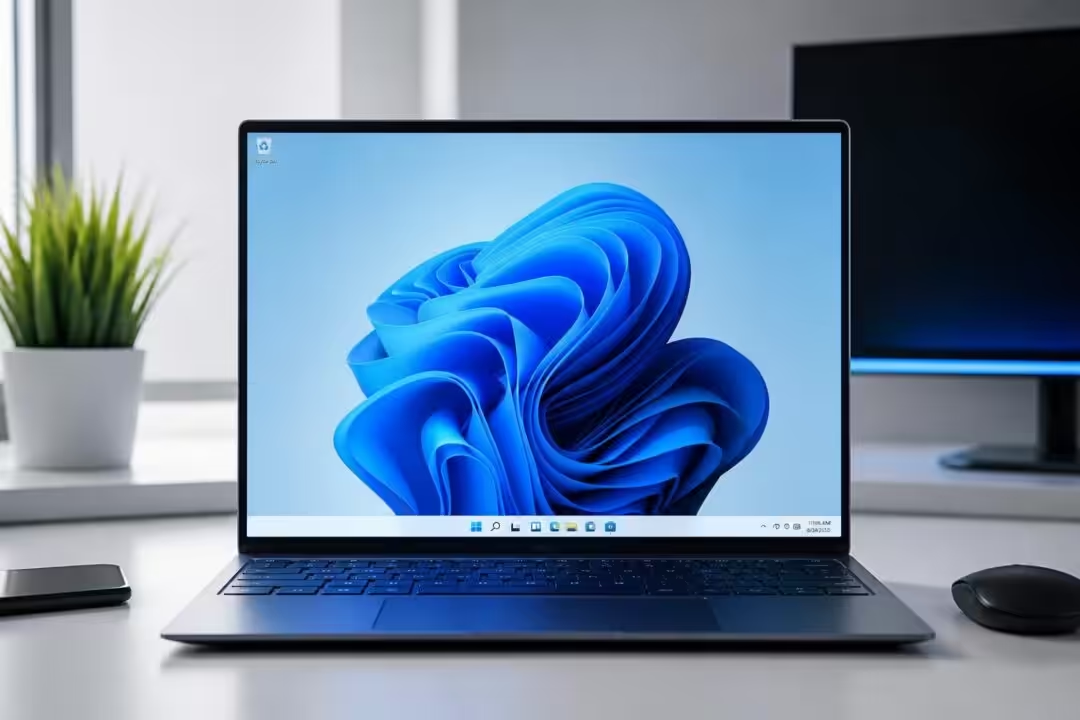
Windows 11 sans bloatware : pourquoi Win11Debloat séduit face aux applis préinstallées et aux pubs
Windows 11 n’a jamais autant divisé. D’un côté, un système moderne, plutôt fluide sur du matériel récent, et capable de belles performances en productivité comme en jeu. De l’autre, une accumulation d’éléments jugés intrusifs : applications préinstallées rarement sollicitées, “suggestions” déguisées en recommandations, notifications promotionnelles, et une couche de télémétrie qui laisse une partie du public perplexe. Cette défiance ne tombe pas du ciel : au fil des versions, Microsoft a donné l’impression de privilégier des choix “business” avant l’expérience, en poussant certains services maison jusque dans des endroits où l’on attend surtout de la sobriété.
Dans ce contexte, Win11Debloat apparaît comme une bouffée d’air. Le principe est simple, presque réjouissant : un script PowerShell léger et open source qui vise à “désencombrer” Windows 11, sans transformer l’ordinateur en terrain d’expérimentation. Le scénario typique est celui d’une machine neuve ou fraîchement réinstallée, qui démarre avec un menu Démarrer encombré, des tuiles et raccourcis peu pertinents, et des applications que personne n’a explicitement demandées. Qui n’a jamais vu traîner des icônes comme des “News”, des “Games” ou des modules cloud mis en avant alors que la priorité est simplement d’ouvrir un navigateur, un éditeur de texte et un outil pro ?
Ce qui rend le sujet passionnant, c’est que Win11Debloat ne s’adresse pas uniquement aux “geeks”. Il se positionne comme une solution quasi automatisée, qui s’exécute dans un terminal, certes, mais avec une logique guidée. L’objectif n’est pas d’optimiser à coups de tweaks obscurs : il s’agit de revenir à un Windows plus net, plus lisible, plus “à soi”. Et au passage, de limiter certaines mécaniques publicitaires qui se faufilent dans les notifications ou les suggestions de contenu. 🎯
Un exemple concret illustre bien l’intérêt. Dans une petite agence fictive, “Atelier Nord”, trois PC portables sont achetés pour des graphistes et un chef de projet. Après configuration, les employés constatent que le menu Démarrer met en avant des applications grand public, que la recherche propose des contenus web non sollicités, et que des notifications poussent des “conseils” qui ressemblent parfois à des incitations à activer des services. En production, ces micro-irritants coûtent du temps : on cherche un logiciel, on clique sur une suggestion, on s’éparpille. Un nettoyage cohérent redonne un environnement plus professionnel, où l’OS s’efface au profit des outils métiers. C’est exactement la promesse : reprendre le contrôle sans y passer une journée.
Cette quête d’un système épuré rappelle un mouvement plus large : depuis des années, de nombreux utilisateurs ont “claqué la porte” vers d’autres environnements, parfois macOS, parfois Linux. Mais tout le monde n’a pas envie de changer ses habitudes, ses logiciels, ses jeux, ses périphériques, ou de former toute une équipe. Alors la question devient : comment rester sur Windows tout en réduisant ce qui agace ? Win11Debloat s’inscrit précisément dans cette zone : une réponse pragmatique, focalisée, et orientée expérience utilisateur. L’idée clé à retenir : un Windows plus simple n’est pas un Windows amputé, c’est un Windows recentré.
Win11Debloat en pratique : ce que le script PowerShell désactive, désinstalle et nettoie vraiment
Win11Debloat se présente comme un script PowerShell : une forme qui peut impressionner, mais qui a un avantage énorme en 2026, à l’heure où l’on télécharge trop d’outils “miracles” empaquetés dans des installateurs douteux. Ici, pas d’interface clinquante bourrée de trackers : on exécute une commande, puis on suit un menu. Le script applique ensuite une série d’actions cohérentes : désinstallation d’applications non essentielles, ajustements de paramètres de confidentialité, suppression d’éléments d’interface jugés intrusifs, et nettoyage de certains contenus promotionnels.
Il est important de comprendre ce que “désinstaller” veut dire sur Windows. Certaines apps sont des paquets UWP/Store, d’autres sont des composants plus intégrés, et d’autres encore sont des services ou des options qui se réactivent au fil des mises à jour. Win11Debloat joue sur plusieurs tableaux : il enlève ce qui peut l’être proprement, désactive ce qui doit rester en place mais peut être neutralisé, et réduit l’exposition de l’utilisateur à des suggestions commerciales. Résultat attendu : un système qui démarre avec moins de bruit visuel et moins de sollicitations.
Applications et modules souvent visés : de Copilot à Xbox, en passant par les flux d’actualité
Dans la liste des éléments couramment retirés, on retrouve des applications que beaucoup n’utilisent jamais : clients d’actualités, composants liés à des services Microsoft mis en avant, modules “divertissement”, et parfois des briques associées à des expériences IA. Par exemple, la suppression de Copilot est un motif fréquent : certaines personnes l’adorent, d’autres n’en veulent pas sur une machine de travail. Win11Debloat permet de trancher, au lieu de subir un choix par défaut.
Autre cas d’école : l’application Xbox. Sur un PC gaming, elle a du sens. Sur un poste bureautique en entreprise, c’est souvent un “intrus” qui ajoute des raccourcis, des tâches en arrière-plan, et une couche de confusion pour les utilisateurs non technophiles. Même logique pour certains widgets, flux d’infos, ou intégrations web qui se mêlent à la recherche locale. Est-il vraiment souhaitable que la recherche d’un document propose d’abord du contenu web ? La question mérite d’être posée, et Win11Debloat offre une option claire. 🔎
Confidentialité : télémétrie, notifications et publicités ciblées
Le point le plus sensible concerne la confidentialité. Windows collecte des données de diagnostic, et certaines fonctionnalités favorisent des recommandations personnalisées. Win11Debloat propose de désactiver des “mouchards” et de réduire des mécanismes de publicité ciblée, notamment via des notifications qui ressemblent plus à du marketing qu’à de l’assistance. Cette approche parle particulièrement à celles et ceux qui veulent un poste de travail “neutre”, où l’OS ne cherche pas à orienter les usages.
Un élément très commenté ces derniers temps est Windows Recall, cette fonctionnalité associée à la prise de captures régulières pour faciliter la recherche d’actions passées. Sur le papier, l’idée peut séduire. Dans la réalité, beaucoup y voient une surface de risque : stockage de contenu sensible, craintes d’exfiltration, et malaise sur le principe. Win11Debloat est souvent utilisé pour retirer ou neutraliser ce genre de composant quand l’utilisateur ne souhaite pas l’activer. 🛡️
Nettoyage de l’interface : menu Démarrer, recherche et éléments “intrusifs”
Au-delà des apps, il y a l’ergonomie. Un menu Démarrer surchargé, des suggestions qui reviennent, une recherche qui mélange local et web, ou des encarts qui “poussent” des services : tout cela finit par éroder le plaisir d’utilisation. Win11Debloat s’attaque à ce terrain avec une logique simple : retrouver une interface qui sert l’utilisateur. Sur un PC familial, cela peut réduire la confusion. Sur un ordinateur pro, cela améliore le focus.
Le point rassurant, c’est que le projet met en avant une philosophie : ne pas casser l’OS. L’idée n’est pas de supprimer des composants critiques, mais de revenir à une base plus propre. Et pour les curieux, la liste complète des changements est consultable sur GitHub, ce qui aide à comprendre chaque action. Insight à garder en tête : le meilleur tweak est celui qu’on comprend.
Une fois ce périmètre clarifié, la question suivante devient évidente : comment l’exécuter proprement, sans stress, et avec une stratégie de retour arrière ? C’est là que la méthode compte autant que l’outil.
Guide d’utilisation Win11Debloat : commande PowerShell, modes, point de restauration et retour arrière
L’utilisation de Win11Debloat repose sur un geste simple : ouvrir PowerShell avec les droits administrateur, puis lancer le script. Dans la pratique, cela se fait via le menu Démarrer : clic droit sur PowerShell, puis exécution en tant qu’administrateur. Ce détail est crucial, car beaucoup d’actions (désinstallation de certains paquets, modification de paramètres système) exigent ces privilèges. Une fois la fenêtre ouverte, il suffit d’exécuter la commande fournie par le projet : & ([scriptblock]::Create((irm « https://debloat.raphi.re/ »))). Oui, c’est impressionnant visuellement, mais c’est surtout un moyen direct de récupérer et lancer le script tel qu’il est maintenu par ses auteurs.
Le script propose ensuite des choix. Et c’est ici que l’approche devient agréable : pas besoin de “tout connaître” pour obtenir un résultat. Deux voies se dessinent : le mode par défaut (souvent présenté comme l’option 1) qui applique un nettoyage raisonnable, et un mode personnalisé (souvent l’option 2) qui permet de sélectionner précisément ce qui doit rester ou partir. Pour une première exécution, le mode standard est généralement celui qui limite les hésitations, tandis que le mode personnalisé est idéal pour un poste de travail avec des contraintes (jeux, outils Microsoft spécifiques, environnement scolaire, etc.).
La règle d’or avant toute modification : créer un point de restauration 🧯
Avant de toucher à l’équilibre d’un système, un réflexe s’impose : créer un point de restauration. Ce n’est pas un luxe, c’est une ceinture de sécurité. En cas de résultat inattendu (une appli finalement utile, un réglage qui ne plaît pas, un workflow perturbé), le retour en arrière est bien plus simple. Dans l’exemple de l’agence “Atelier Nord”, le chef de projet demande systématiquement un point de restauration avant toute intervention, parce qu’un PC doit rester opérationnel sans improvisation.
Ce point est d’autant plus pertinent que certaines mises à jour Windows peuvent réintroduire des éléments. Ce n’est pas forcément “malveillant” : parfois, Microsoft réinstalle des composants pour assurer une cohérence fonctionnelle ou relancer des services. Mais dans les faits, cela peut redéclencher l’apparition d’icônes, de modules, ou de fonctionnalités que l’on avait choisi d’écarter. D’où l’intérêt de garder le script sous la main et de documenter ce qui a été appliqué sur chaque machine.
Mode personnalisé : viser juste plutôt que tout enlever
Le mode personnalisé n’est pas réservé aux experts. Il est particulièrement utile pour éviter l’effet “ménage trop agressif”. Par exemple, un joueur qui utilise le Game Pass peut vouloir conserver l’écosystème Xbox. Un étudiant peut avoir besoin de certains services liés à l’école. Une entreprise peut conserver Teams ou certains composants cloud. L’idée est de faire correspondre le système à l’usage, pas à une idéologie du “tout minimal”. 🎛️
Pour aider à décider, une méthode simple consiste à classer ce qui est proposé en trois catégories : indispensable, utile, superflu. Les éléments “superflus” sont ceux dont l’absence ne change rien au quotidien, si ce n’est un gain de clarté. Les éléments “utiles” dépendent du profil. Les “indispensables” sont souvent liés à des pilotes, à la sécurité, ou à la compatibilité. Win11Debloat, justement, vise à ne pas toucher à ce dernier socle, ce qui rassure.
Checklist de lancement : une liste courte, mais efficace ✅
- 🧩 Vérifier que Windows est à jour (pour éviter un état intermédiaire instable)
- 🧯 Créer un point de restauration avant exécution
- 🔐 Ouvrir PowerShell en administrateur
- 🧼 Choisir le mode par défaut pour un premier passage, ou le Custom mode pour un réglage fin
- 📝 Noter les changements appliqués (pratique sur plusieurs PC)
- 🔁 Après une grosse mise à jour Windows, contrôler si certains éléments ont été réactivés
Et si jamais un doute persiste, le projet fournit sur GitHub des indications pour revenir en arrière. Cette approche “réversible” change tout : elle transforme une opération anxiogène en ajustement maîtrisé. Dernier insight de cette partie : le vrai confort, c’est de pouvoir expérimenter sans se piéger.
Performance, stockage et confort : ce que Win11Debloat change sur un PC Windows 11 au quotidien
Nettoyer Windows 11 n’est pas seulement une affaire d’esthétique. Quand des applications tournent en arrière-plan, se mettent à jour, affichent des notifications ou s’accrochent au menu Démarrer, elles consomment des ressources : CPU, RAM, I/O disque, et surtout attention. Win11Debloat vise donc un triple gain : lisibilité, confidentialité et efficacité. Bien sûr, les résultats varient selon la machine et l’état initial du système, mais les bénéfices “ressentis” sont souvent immédiats : moins de distractions, moins de bruit, un poste qui semble plus cohérent.
Sur un PC d’entrée ou milieu de gamme, la différence peut être plus visible. Moins d’applications épinglées et moins de tâches qui s’activent au démarrage peuvent accélérer la mise en route, réduire les pics de charge et rendre l’interface plus réactive. Sur une station puissante, le gain de performance brut sera parfois moins spectaculaire, mais le gain de confort, lui, reste très réel : un environnement de travail plus propre et plus prévisible.
Le cas du stockage : quand “tout garder” devient une mauvaise habitude
La question du stockage est centrale en 2026, parce que les usages explosent : vidéos 4K, bibliothèques de jeux, projets créatifs, machines virtuelles, archives pro. Même avec des SSD rapides, l’espace se remplit vite. Or, les applications préinstallées et leurs caches ne sont pas forcément les plus grosses coupables… mais elles participent à l’impression de “système lourd”, et ajoutent des données annexes qui se multiplient.
Il est intéressant de combiner un Windows épuré avec une stratégie de stockage claire : garder le système sur un SSD, et déporter les archives lourdes sur un disque externe. Pour celles et ceux qui manipulent de gros volumes (rushs vidéo, photos RAW, sauvegardes), un support haute capacité reste un allié simple. À ce titre, un guide utile sur le sujet est disponible ici : choisir un disque dur XXL de 5 To pour les sauvegardes. L’idée n’est pas de remplacer le nettoyage logiciel par du matériel, mais de créer un duo efficace : OS léger + stockage organisé.
Publicités et notifications : la fatigue cognitive comme coût caché
Un point souvent sous-estimé est la fatigue cognitive. Une notification qui propose un service, une suggestion d’application, un widget qui attire l’œil : tout cela fractionne l’attention. Or l’attention est une ressource finie. Dans une journée de travail, ces micro-coupures s’additionnent. En réduisant la part de recommandations promotionnelles et en simplifiant certains affichages, Win11Debloat contribue à un Windows plus “silencieux”. Et ce silence est productif. 🔕
Dans le cas d’“Atelier Nord”, après nettoyage, les retours sont nets : moins de confusion lors des recherches, moins de notifications “hors sujet”, et un menu Démarrer qui sert enfin de lanceur d’outils plutôt que de panneau publicitaire. Ce n’est pas qu’une question d’agacement : c’est du temps récupéré.
Tableau comparatif : avant/après sur les points qui comptent
| Aspect 🔎 | Windows 11 “sortie de boîte” 📦 | Après Win11Debloat 🧼 |
|---|---|---|
| Menu Démarrer 🧭 | Apps épinglées et suggestions parfois peu pertinentes | Interface plus sobre, raccourcis recentrés sur l’usage |
| Notifications 🔔 | Possibles recommandations et messages promotionnels | Moins d’incitations, meilleur contrôle de l’attention |
| Confidentialité 🛡️ | Télémétrie et personnalisation activées selon configuration | Réduction de certains suivis et réglages plus stricts |
| Recherche 🔍 | Mélange local/web pouvant privilégier des résultats en ligne | Expérience souvent plus orientée local, moins “polluée” |
| Maintenance 🔄 | Mises à jour pouvant ajouter ou remettre des composants | Possibilité de réappliquer des choix, approche plus maîtrisée |
Ce tableau n’a pas vocation à promettre une transformation magique, mais à mettre en lumière ce qui change vraiment : moins de bruit et plus de maîtrise. Et une fois cette base posée, reste une question passionnante : comment Win11Debloat se compare aux options natives de Microsoft et aux autres méthodes de nettoyage ?
Alternatives à Win11Debloat : options natives Windows 11, nettoyage manuel et stratégies durables en 2026
Win11Debloat est pratique, mais il n’est pas seul dans l’écosystème. En 2026, la discussion a évolué : Microsoft a commencé à intégrer davantage d’options pour désinstaller certains composants, et les mises à jour récentes ont montré une volonté (progressive) de donner plus de contrôle. Certaines sources évoquent notamment une logique d’options via des stratégies de groupe ou des réglages plus explicites selon les éditions. Cela ne rend pas les scripts obsolètes pour autant : il existe un écart entre “pouvoir le faire” et “le faire vite, bien, et de façon reproductible”.
Nettoyage manuel : plus lent, mais parfois plus rassurant
La méthode la plus accessible reste la désinstallation via les Paramètres Windows : applications installées, suppression une par une, désactivation de certains widgets, réglages de notifications. Avantage : c’est visuel, compréhensible, et moins intimidant qu’une ligne de commande. Inconvénient : c’est long, parfois incomplet, et certaines applications reviennent. Pire : on oublie des réglages dispersés dans plusieurs menus, et on se retrouve avec un nettoyage “à moitié”.
Dans une famille qui partage un PC, cette approche peut néanmoins être préférable : on retire seulement les éléments qui posent problème, sans toucher à des réglages avancés. Mais sur un parc de machines (une association, une école, une petite entreprise), la répétition rend la méthode pénible. C’est là que Win11Debloat marque des points : il apporte une cohérence et une rapidité d’exécution.
Scripts et outils : la question de la confiance et de la transparence 🔐
Entre un outil graphique téléchargé au hasard et un script open source documenté, le choix est vite fait. Le point clé, c’est la transparence. Un script publié, commenté, suivi, permet de comprendre ce qui est modifié. Cela ne dispense pas de prudence, mais cela offre une base de confiance supérieure aux “optimiseurs” qui promettent des miracles sans détailler leurs actions. Win11Debloat est précisément apprécié pour ce côté lisible : on sait qu’il vise le bloatware, la télémétrie, et des éléments de promotion, sans chercher à “tweaker” le noyau du système.
Pour celles et ceux qui veulent apprendre, regarder une démonstration en vidéo aide à démystifier PowerShell et à visualiser les menus du script. C’est aussi un moyen de repérer les options avant de se lancer, surtout en mode personnalisé. 🎥
Une stratégie durable consiste à combiner plusieurs leviers : utiliser les options natives quand elles suffisent, employer Win11Debloat pour un nettoyage cohérent et rapide, puis documenter les choix. Dans “Atelier Nord”, un petit document interne liste ce qui doit être conservé (suite créative, pilotes imprimantes, outil de visioconférence) et ce qui doit disparaître (apps grand public, widgets superflus, suggestions). Résultat : lorsqu’un nouveau PC arrive, la configuration est reproductible et maîtrisée.
La meilleure approche : personnaliser sans se couper des mises à jour
Un piège classique consiste à “verrouiller” Windows au point de compliquer les mises à jour ou les outils de sécurité. Or, sur un poste connecté, les correctifs restent essentiels. Win11Debloat s’inscrit plutôt dans une démarche d’équilibre : retirer le superflu, réduire l’intrusion, mais garder un système sain et maintenu. Et comme certaines mises à jour peuvent réactiver des composants, la bonne habitude est de faire un contrôle périodique, notamment après les grands cycles.
Dernière idée à garder : désencombrer Windows 11 n’est pas un acte de rupture, c’est un acte d’appropriation. Quand l’OS redevient discret, c’est l’utilisateur qui reprend la place au centre, et c’est exactement ce que beaucoup attendaient.

Anna Bailly dirige la rédaction de CDI TECH MEDIA. Journaliste numérique depuis onze ans, elle a fait ses armes au pôle innovation de Numerama avant de rejoindre Usbek & Rica comme cheffe de la rubrique technologies, puis de co-fonder un média indépendant dédié à l’intelligence artificielle à Berlin. Diplômée de Sciences Po Paris et titulaire d’un DU d’éthique de l’intelligence artificielle, elle s’intéresse autant à la mécanique interne des modèles de langage qu’aux dynamiques sociales du numérique.