
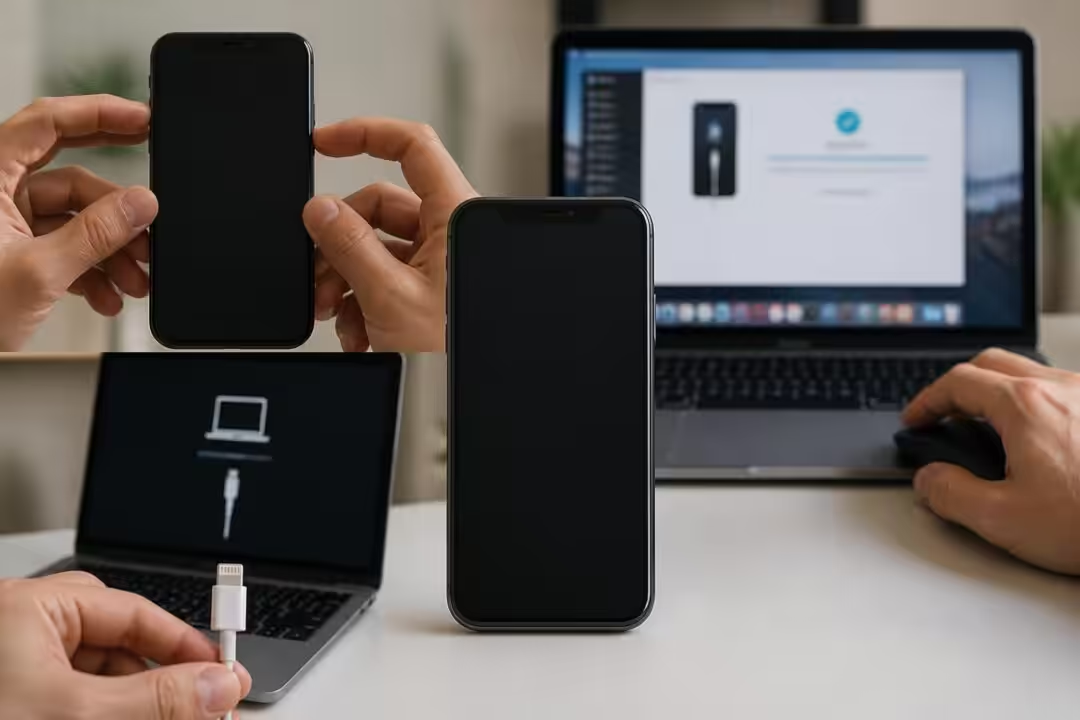
Diagnostiquer un iPhone bloqué avant de redémarrer : signes, causes et bons réflexes ⚠️
Un iPhone « bloqué » ne raconte jamais tout à fait la même histoire selon les symptômes. Parfois, l’écran reste figé sur une application, parfois il demeure noir, et il arrive aussi que le logo Apple s’affiche en boucle sans aller plus loin. Dans tous les cas, l’objectif n’est pas de multiplier les manipulations au hasard, mais de reconnaître le type de blocage pour choisir la méthode la plus sûre. Un redémarrage bien choisi peut résoudre 80 % des petits plantages, tandis qu’une action trop radicale (comme une restauration) peut faire perdre du temps, voire des données.
Premier repère simple : l’iPhone réagit-il au toucher ou aux boutons ? Si l’écran est allumé mais que rien ne répond, il s’agit souvent d’un gel de l’interface iOS (un « freeze »). Si l’écran est noir et totalement inerte, cela peut évoquer une batterie vide, un crash système, ou un écran qui ne s’allume plus alors que le téléphone est actif. Et si le logo Apple reste affiché longtemps, une mise à jour interrompue, une application instable ou un souci de stockage saturé peuvent être en cause.
Pour éviter de confondre panne et blocage, un test rapide vaut de l’or : brancher l’iPhone sur un chargeur fiable pendant 10 à 15 minutes. Un appareil à plat peut donner l’impression d’être « mort » alors qu’il n’a juste plus d’énergie. Si l’icône de batterie apparaît, la situation est déjà clarifiée. Si rien ne s’affiche, il devient pertinent d’envisager un redémarrage forcé, surtout lorsque l’appareil ne répond à aucune action.
Un fil conducteur aide à se projeter : Clara, responsable boutique, utilise son iPhone pour la caisse mobile et les messages clients. Un samedi, l’écran se fige sur l’application de paiement. Elle tente de toucher, de balayer, rien ne bouge. Si elle insiste en ouvrant et fermant l’app au hasard, elle risque d’empirer la situation. À l’inverse, si elle identifie qu’il s’agit d’un gel logiciel, elle peut passer directement à la manœuvre appropriée, retrouver l’accès en moins d’une minute et limiter l’impact sur son activité.
Voici des réflexes utiles, simples et efficaces à garder en tête avant d’aller plus loin :
- 🔌 Tester la charge : câble certifié, prise murale, 10 à 15 minutes d’attente.
- 📱 Vérifier les symptômes : écran figé, noir, logo Apple, vibrations, sons.
- 🧠 Se souvenir d’un déclencheur : nouvelle app installée, mise à jour iOS, stockage plein, surchauffe.
- 🌡️ Contrôler la température : un iPhone trop chaud peut ralentir, se verrouiller temporairement ou se comporter bizarrement.
- ⏳ Éviter les manipulations répétées : appuyer partout peut compliquer la reprise.
un point souvent sous-estimé : un iPhone peut sembler bloqué après l’installation d’une application fraîchement téléchargée ou une mise à jour système. Dans ce contexte, l’appareil n’est pas « cassé » : il est saturé, en conflit logiciel, ou en cours de réindexation. C’est particulièrement vrai lorsque le stockage frôle la limite, car iOS manque d’espace pour travailler correctement. À ce stade, un redémarrage (simple ou forcé) sert de « remise à zéro » logicielle, sans toucher aux données.
Une fois les symptômes identifiés, la suite devient beaucoup plus fluide : la prochaine étape consiste à choisir la bonne technique de redémarrage selon le modèle, car les combinaisons de boutons diffèrent et c’est là que beaucoup se trompent. Le bon geste, au bon moment, change tout ✅.
Forcer le redémarrage sur iPhone 8, iPhone X et modèles récents : la méthode Apple pas à pas 🔄
Quand l’iPhone ne répond plus alors que l’écran est allumé, le redémarrage forcé est souvent la solution la plus rapide. Apple a standardisé une combinaison de touches qui fonctionne sur la majorité des modèles récents, notamment depuis l’iPhone 8, l’iPhone X et les gammes suivantes, y compris les iPhone SE de génération récente. L’idée n’est pas d’éteindre l’appareil « proprement », mais de déclencher un redémarrage au niveau du système, même si iOS est coincé.
La séquence est précise et doit être exécutée sans hésitation. Le rythme compte : deux pressions brèves, puis un maintien. Voici le déroulé, à suivre dans l’ordre :
- 🔊 Appuyer brièvement sur Volume +, puis relâcher.
- 🔉 Appuyer brièvement sur Volume –, puis relâcher.
- ⏻ Maintenir le bouton latéral (verrouillage) jusqu’à ce que l’écran devienne noir, puis attendre l’apparition du logo Apple.
Ce qui surprend souvent : il faut parfois maintenir le bouton latéral plus longtemps que prévu. Beaucoup relâchent dès que l’écran s’éteint, alors que le redémarrage complet se confirme à l’apparition de la pomme. Cette nuance évite un « demi-redémarrage » qui ne résout rien. Autre détail : si l’iPhone affiche l’écran d’appel d’urgence ou le curseur d’extinction, ce n’est pas grave ; la combinaison continue de fonctionner si l’ordre a été respecté.
Dans un scénario concret, Hugo lance une mise à jour iOS le soir, puis l’iPhone reste bloqué au démarrage. Le lendemain, il a un train à prendre et son billet est dans Wallet. Plutôt que de paniquer, il applique la séquence Volume +, Volume -, maintien latéral. En moins d’une minute, le système repart. Le gain est immédiat : pas d’ordinateur, pas de manipulation risquée, et aucune perte de contenu.
Pour visualiser le geste, une recherche vidéo est souvent plus parlante qu’un long discours. Ce type de démonstration est particulièrement utile pour éviter les erreurs de timing.
Si l’iPhone se bloque fréquemment, le redémarrage forcé ne doit pas devenir une routine quotidienne. Dans ce cas, il sert plutôt d’alarme : une application instable, un manque d’espace, ou un iOS en attente d’une correction peuvent être impliqués. Un bon réflexe consiste à vérifier ensuite l’espace libre et à mettre à jour les applications. Un autre indice : si le blocage survient toujours dans la même app (réseau social, jeu, banque), la désinstaller puis la réinstaller peut stabiliser la situation.
Enfin, il est utile de rappeler une règle rassurante : le redémarrage forcé ne supprime pas les données. Il coupe et relance simplement le système. Cela en fait un outil de premier secours très sûr, à privilégier avant toute action plus lourde. Et justement, la suite logique est d’adapter la méthode aux modèles plus anciens, car certaines générations (notamment l’iPhone 7) ont une combinaison différente 📌.
Redémarrage forcé sur iPhone 7, iPhone 6s et anciens modèles : combinaisons de touches et pièges à éviter 🧩
Les modèles d’iPhone ne se redémarrent pas tous de la même manière, et c’est l’une des principales sources de frustration. Un utilisateur peut appliquer la séquence des iPhone récents sur un iPhone 7… et conclure à tort que « rien ne marche ». Or, Apple a fait évoluer les boutons et la logique de redémarrage forcé au fil des générations, notamment quand le bouton principal a changé de technologie.
Sur iPhone 7 et iPhone 7 Plus, la combinaison est spécifique. Elle ne repose pas sur Volume + puis Volume -, mais sur un maintien simultané :
- 🔉 Maintenir Volume – et le bouton latéral en même temps.
- ⏳ Garder appuyé jusqu’à l’extinction de l’écran, puis attendre le logo Apple.
Sur iPhone 6s, iPhone SE (1re génération) et modèles avec bouton principal mécanique, la méthode classique consiste à maintenir :
- 🏠 Le bouton principal (Home)
- ⏻ et le bouton Marche/Arrêt (latéral ou supérieur selon le modèle)
- ✅ jusqu’à l’apparition du logo Apple
Un piège fréquent : relâcher trop tôt. Sur ces générations, le logo Apple peut mettre quelques secondes à apparaître, surtout si le système a crashé. Dans un atelier de réparation, la scène est banale : l’utilisateur a « essayé dix fois », mais en réalité il n’a jamais maintenu assez longtemps. Il faut parfois 10 à 20 secondes de maintien continu. Cela ne signifie pas que l’iPhone est en train de s’abîmer ; c’est simplement le temps nécessaire pour forcer la relance du système.
Autre piège : confondre redémarrage forcé et panne matérielle. Si un iPhone 6s ne s’allume pas malgré une charge longue et la combinaison Home + Power, il peut y avoir un câble défectueux, un connecteur encrassé, ou une batterie fatiguée. C’est à ce moment que le diagnostic devient utile : tester un autre câble, une autre prise, et si possible un autre adaptateur secteur. Un « faux blocage » est parfois juste une alimentation capricieuse.
Dans une logique de dépannage, il peut aussi être pertinent de connaître la famille de l’appareil. Pour les utilisateurs qui hésitent entre générations, un repère simple consiste à se baser sur le design (présence du bouton Home, taille des bordures) ou sur l’information du modèle dans les réglages quand l’iPhone est accessible. Pour des modèles plus anciens, une ressource généraliste peut aider à situer la gamme, comme un aperçu des iPhone 5s et iPhone 6, utile pour comprendre l’évolution des formats et des boutons.
Pour compléter, une vidéo orientée « guide complet » peut également aider à repérer la bonne manipulation selon l’iPhone exact, surtout quand plusieurs appareils cohabitent dans une famille (un iPhone 7 pour un parent, un iPhone récent pour un ado).
Une fois le redémarrage forcé maîtrisé selon le modèle, une question revient : que faire si l’iPhone redémarre… mais retombe immédiatement sur un écran noir, un logo Apple en boucle ou un écran de connexion interminable ? C’est généralement le signe qu’il faut passer à des méthodes de récupération plus structurées, avec ordinateur ou sans, mais toujours avec une logique de protection des données 🔐.
Quand le redémarrage ne suffit pas : mode de récupération, ordinateur et solutions progressives 🛠️
Il arrive qu’un iPhone accepte de redémarrer… sans réellement « repartir ». Logo Apple qui tourne en boucle, écran noir intermittent, ou appareil détecté par un ordinateur mais inutilisable : ce sont des cas où le système a besoin d’une réparation plus poussée. La bonne nouvelle, c’est qu’il existe une progression logique, du moins intrusif au plus radical, afin de limiter les risques pour les photos, messages et documents.
La première étape, souvent sous-estimée, consiste à changer de contexte : câble différent, port USB différent, et idéalement un ordinateur fiable. Une connexion instable peut interrompre une tentative de récupération. Ensuite, l’approche la plus courante consiste à utiliser un mode de dépannage iOS via ordinateur : le mode de récupération. Ce mode permet à l’ordinateur de proposer une mise à jour ou une restauration. Dans une stratégie prudente, l’option « mettre à jour » est prioritaire car elle tente de réinstaller iOS sans effacer les données.
Un cas d’école : Leïla a un iPhone qui reste bloqué sur la pomme après avoir manqué de stockage pendant une mise à jour. Le redémarrage forcé relance l’affichage… puis revient au même point. En mode de récupération, l’ordinateur propose une mise à jour iOS. Après téléchargement, l’installation se termine et l’iPhone redémarre normalement. Résultat : aucune photo perdue, aucune conversation effacée. Ce type de scénario illustre pourquoi la progression par paliers est si efficace.
Pour garder une vue claire, voici un tableau de décision simple, pratique pour choisir la bonne action sans se disperser :
| Situation 🧭 | Action recommandée ✅ | Risque de perte de données 🔐 | Temps moyen ⏱️ |
|---|---|---|---|
| Écran figé, iPhone ne répond plus | Redémarrage forcé | Faible 🟢 | 1–3 min |
| Écran noir, doute sur la batterie | Charge 15 min + test câble/prise | Nul 🟢 | 15–30 min |
| Logo Apple en boucle | Mode de récupération puis « Mettre à jour » | Modéré 🟠 | 20–60 min |
| iPhone inaccessible durablement | Restauration (dernier recours) | Élevé 🔴 | 30–90 min |
Si la mise à jour en mode de récupération échoue, il reste la restauration complète. Cette option efface l’appareil, d’où l’importance d’avoir une sauvegarde iCloud ou ordinateur. C’est aussi ici que la préparation paye : un utilisateur qui sauvegarde régulièrement transforme un incident stressant en simple contretemps. Sans sauvegarde, la restauration devient une décision difficile, car elle règle le problème… en supprimant le contenu.
Pour rendre la démarche plus fluide, il est utile de penser « escalier » : chaque marche tente de réparer sans casser. D’abord la charge, ensuite le redémarrage forcé, puis le mode de récupération et seulement après la restauration. Cette logique évite la spirale des manipulations contradictoires, surtout quand l’urgence monte (billets, authentification bancaire, documents pro). Le prochain point clé consiste donc à réduire la probabilité de blocage en amont, car la meilleure réparation reste celle qu’on n’a pas à faire.
Prévenir les blocages iOS : entretien, stockage, applications et routines simples qui changent tout 🚀
un iPhone bloqué donne souvent l’impression d’un problème soudain, alors qu’il est fréquemment le résultat d’une accumulation : stockage presque plein, apps lourdes, mises à jour repoussées, ou batterie vieillissante. La prévention n’a rien de compliqué, mais elle demande une petite routine. L’objectif : garder iOS « respirable » et réduire les risques de gels d’écran ou de redémarrages imprévus.
Le premier levier est le stockage. Quand l’espace disponible devient trop faible, iOS manque de marge pour décompresser des fichiers, finir une mise à jour ou gérer le cache des applications. Résultat : ralentissements, fermetures intempestives, et parfois blocages. Une règle simple aide beaucoup : conserver une réserve d’espace libre, surtout avant une mise à jour. Supprimer quelques vidéos volumineuses, déplacer des photos vers iCloud, ou désinstaller des applications peu utilisées peut suffire à stabiliser le quotidien.
Deuxième levier : les applications. Les blocages arrivent souvent après l’installation d’une app récente ou une mise à jour d’app mal optimisée. Une approche pragmatique consiste à repérer les « déclencheurs ». Si un iPhone se fige systématiquement sur la même application, il faut tester une désinstallation, puis une réinstallation. Dans certains cas, une alternative plus légère (une version web, par exemple) peut dépanner temporairement, le temps qu’une mise à jour corrige le bug.
Troisième levier : la gestion de l’énergie et de la température. Un appareil qui chauffe (navigation GPS prolongée, jeu, charge rapide dans une voiture en plein soleil) peut réduire ses performances, voire se comporter de manière erratique. Laisser l’iPhone refroidir, retirer une coque épaisse, ou éviter d’utiliser une app lourde pendant la charge sont des gestes simples, mais efficaces. À la clé : moins de stress matériel et un système plus stable.
Voici une liste d’habitudes « anti-blocage » faciles à adopter, sans transformer son quotidien en check-list interminable :
- 🧹 Faire un nettoyage stockage mensuel (photos en double, téléchargements, apps inutilisées).
- 🔄 Mettre à jour iOS et les apps régulièrement, surtout après des correctifs de stabilité.
- ☁️ Activer et vérifier une sauvegarde iCloud (ou ordinateur) au moins une fois par mois.
- 🧊 Éviter la surchauffe : pause si l’iPhone devient très chaud, surtout en charge.
- 🔌 Utiliser un câble fiable : une charge instable crée des situations trompeuses (écran noir, redémarrage en boucle).
- 🧩 Surveiller les apps « gourmandes » : si une app fait planter, la réinstaller ou la remplacer.
Pour illustrer l’impact réel, prenons un exemple concret : une petite équipe de restauration utilise des iPhone pour les commandes et la messagerie interne. Après plusieurs semaines sans tri, les téléphones sont presque pleins, les mises à jour sont en attente, et les appareils chauffent pendant le service. Les blocages se multiplient au pire moment. Après mise en place d’une routine simple (20 minutes par mois pour libérer de l’espace, mises à jour planifiées, chargeurs fiables), les incidents chutent nettement. Ce n’est pas de la magie : c’est la stabilité logicielle qui revient quand les conditions sont bonnes.
Dernier point, essentiel : même avec la meilleure prévention, un blocage peut arriver. La différence, c’est qu’avec une sauvegarde et une méthode claire (redémarrage adapté au modèle, puis récupération si nécessaire), la situation reste maîtrisée. Un iPhone bien entretenu se dépanne plus vite, et c’est exactement ce qui transforme la panique en simple contretemps 💡.

Anna Bailly dirige la rédaction de CDI TECH MEDIA. Journaliste numérique depuis onze ans, elle a fait ses armes au pôle innovation de Numerama avant de rejoindre Usbek & Rica comme cheffe de la rubrique technologies, puis de co-fonder un média indépendant dédié à l’intelligence artificielle à Berlin. Diplômée de Sciences Po Paris et titulaire d’un DU d’éthique de l’intelligence artificielle, elle s’intéresse autant à la mécanique interne des modèles de langage qu’aux dynamiques sociales du numérique.