
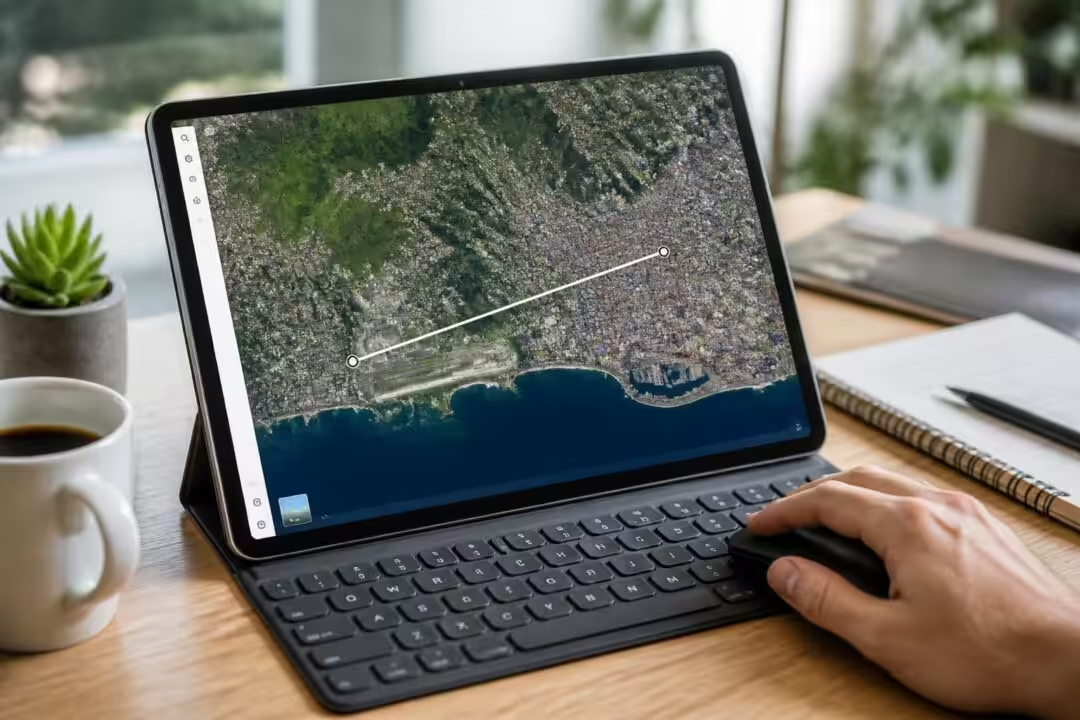
Mesurer une distance à vol d’oiseau sur Google Maps : comprendre l’intérêt (et éviter les pièges) 🧭
La distance à vol d’oiseau, c’est la mesure la plus simple et la plus “pure” qui soit : une ligne droite entre deux points sur une carte, sans se préoccuper des routes, des détours, des rivières ou des sens uniques. En pratique, c’est l’outil parfait quand l’objectif est d’obtenir un ordre de grandeur fiable et immédiat. Cette mesure sert autant à comparer deux villes qu’à évaluer la proximité d’un lieu utile du quotidien, comme une gare, un hôpital ou un parc.
Un souvenir collectif a accéléré l’apprentissage en France : en 2020, pendant la crise épidémique, les règles de déplacement ont popularisé l’idée de “rayon” autour du domicile. On parlait de 1 km au début, puis de 10 km, 20 km et même 100 km selon les phases. Beaucoup de personnes ont alors découvert, parfois à marche forcée, que la distance “sur la route” ne correspond pas à la distance “en ligne droite”. Résultat : une promenade annoncée “à moins de 10 km” pouvait devenir une sortie bien plus longue si l’on suivait un itinéraire routier sinueux.
Aujourd’hui, ces limitations ont disparu, mais la compétence reste précieuse. Une distance à vol d’oiseau aide à répondre vite à des questions concrètes : “Cette commune est-elle vraiment proche de celle-ci ?”, “La plage est-elle à portée de vélo ?”, “Combien de kilomètres séparent ce point de rendez-vous d’un logement potentiel ?”. Et parce que Google Maps est omniprésent, la fonctionnalité de mesure intégrée devient un réflexe utile, presque ludique.
Distance en ligne droite vs distance d’itinéraire : deux usages différents 🚗➡️📏
Google Maps sait faire deux choses complémentaires. D’un côté, il propose un itinéraire (à pied, en voiture, en transports) avec une distance basée sur des voies de circulation. De l’autre, il permet de mesurer une distance géométrique. Ce n’est pas un détail : la seconde option sert à évaluer des tracés hors route (randonnée, kayak, VTT), à estimer des distances “brutes” entre deux points, ou à préparer une activité où les chemins exacts ne sont pas encore connus.
Un exemple parlant : une journaliste locale fictive, Camille, doit couvrir un festival dans une commune voisine et réserver un hébergement “pas trop loin” du site. L’itinéraire en voiture peut sembler court grâce à une voie rapide, mais l’équipe veut aussi pouvoir rentrer à pied le soir si besoin. La mesure à vol d’oiseau donne immédiatement une idée : si l’hôtel est à 2 km en ligne droite, cela reste raisonnable ; si la mesure affiche 8 km, la marche nocturne devient moins réaliste, même si l’itinéraire routier annonce “12 minutes”.
Les erreurs fréquentes à éviter pour une mesure fiable ✅
La mesure est simple, mais quelques pièges reviennent souvent. D’abord, le mauvais placement du point : un repère posé au milieu d’un pâté de maisons au lieu de l’entrée du lieu peut fausser le résultat, surtout à petite échelle. Ensuite, le niveau de zoom : plus on zoome, plus on place précisément un point. Enfin, il faut distinguer le “centre” d’une ville (souvent un repère administratif) d’un lieu précis (gare, stade, mairie), sous peine de comparer des distances qui ne représentent pas le besoin réel.
Une bonne pratique consiste à se demander : “Quel est le point exact qui compte ?” Un arrêt de bus ? Une entrée de parc ? Une adresse ? Ce réflexe rend la mesure tout de suite plus pertinente. Prochaine étape : passer à la méthode concrète sur ordinateur, où Google Maps cache un outil étonnamment efficace.
Calculer une distance à vol d’oiseau sur Google Maps sur ordinateur : la méthode la plus rapide 🖱️
Sur ordinateur, Google Maps propose l’une des façons les plus directes de mesurer une distance en ligne droite. Le geste clé est un clic droit sur la carte. En quelques secondes, la plateforme affiche une mesure qui se met à jour dès qu’un point bouge. C’est particulièrement pratique pour préparer un reportage, un week-end, un repérage sportif ou même une tournée de visites immobilières.
Le principe est limpide : définir un point de départ, puis un point d’arrivée. Entre les deux, Google Maps trace un segment et affiche la distance. Et si l’on veut aller plus loin, il est possible d’ajouter des points intermédiaires pour approximer un parcours en plusieurs segments (utile pour suivre une crête, un littoral ou contourner une zone interdite).
Procédure détaillée sur le site Google Maps (PC/Mac) 🧩
Tout commence en ouvrant Google Maps dans un navigateur. Une fois la zone affichée, il suffit de se placer au bon endroit sur la carte. À ce stade, le niveau de zoom compte : pour viser précisément l’entrée d’une gare, mieux vaut se rapprocher ; pour une estimation entre deux communes, une vue plus large suffit.
Ensuite, le geste essentiel : clic droit sur le point de départ et sélection de l’option “Mesurer une distance”. Un petit point apparaît. Il peut être repositionné : un clic gauche maintenu permet de le déplacer si l’on s’est trompé de quelques mètres. Puis, un clic gauche sur le point d’arrivée trace le segment et affiche la distance.
Le plus agréable, c’est l’aspect “temps réel” : en déplaçant un point, la distance se réactualise. Cela donne une sensation de maîtrise immédiate, presque comme un compas numérique. Et pour effacer, Google Maps propose une option dédiée via clic droit : on repart proprement, sans s’emmêler dans les tracés.
Exemple concret : visualiser un rayon de 10 km autour d’un point 🎯
Pour beaucoup, la notion de rayon évoque encore les repères de 2020. Sur Google Maps, il est possible de “simuler” ce rayon : on choisit un point central (par exemple une place connue), puis on déplace le point d’arrivée jusqu’à afficher 10 km. Cela aide à comprendre ce que représente réellement une distance sur un territoire : parfois “10 km” recouvre plusieurs communes ; parfois, c’est à peine la moitié d’une grande agglomération.
Dans un contexte de préparation d’événement, cela devient précieux : une équipe peut décider que tout ce qui est à moins de 10 km à vol d’oiseau reste “proche”, et ensuite affiner avec les itinéraires pour prendre en compte les ponts, les reliefs ou les axes de transport. La distance en ligne droite sert alors de filtre rapide.
Liste de bonnes pratiques pour des mesures nettes et utiles ✅
- 📌 Placer le point sur un repère précis (entrée, quai, parking) plutôt qu’au hasard dans la zone.
- 🔍 Ajuster le zoom avant de cliquer pour éviter les écarts inutiles sur de petites distances.
- 🧭 Comparer ensuite avec un itinéraire si le relief ou les obstacles (fleuve, falaise) comptent.
- 🧩 Ajouter plusieurs points si l’objectif est d’approximer un tracé non rectiligne (sentier, côte).
- 🗑️ Effacer les anciennes mesures avant d’en créer une nouvelle pour garder une lecture claire.
Une fois la méthode ordinateur bien en main, le réflexe se transpose naturellement sur smartphone, où la manipulation est différente mais tout aussi efficace. Et c’est justement sur mobile que Google Maps devient un outil de terrain redoutable.
Pour voir des démonstrations visuelles et comparer plusieurs méthodes, une recherche vidéo aide à mémoriser les gestes, surtout pour le clic droit et le placement de points.
Mesurer une distance à vol d’oiseau sur Google Maps sur téléphone : précis, pratique et surprenant 📱
Sur smartphone, la logique change : pas de clic droit, mais un appui long pour déposer un repère. Cette gestuelle, simple et naturelle, transforme Google Maps en outil de mesure de poche. Sur le terrain, cela rend service en randonnée, en repérage urbain, ou pour vérifier rapidement si un détour vaut la peine. Le plus intéressant : la mesure s’intègre dans l’expérience mobile sans exiger de connaissances techniques.
La fonctionnalité se révèle aussi utile dans des situations très quotidiennes. Une personne qui cherche un logement peut mesurer la distance entre une adresse et une station de métro, sans se laisser tromper par les méandres des rues. Un coureur peut vérifier la distance brute entre deux points, puis décider du parcours précis ensuite. Cette approche en deux temps (d’abord la ligne droite, ensuite l’itinéraire) évite bien des déceptions.
Étapes complètes dans l’application Google Maps (Android/iOS) 🧷
La méthode standard commence par l’ouverture de l’application Google Maps. Il suffit ensuite de toucher et maintenir sur l’endroit choisi. Un repère apparaît avec la mention indiquant qu’un point a été placé. Il faut alors faire glisser vers le haut la fiche d’informations pour afficher davantage d’options, puis sélectionner “Mesurer une distance”.
À partir de là, la carte se déplace sous un curseur (ou un repère) : en glissant l’écran, on positionne le second point. La distance s’affiche, et il devient possible d’ajouter des points supplémentaires. C’est particulièrement malin pour suivre une forme approximative : par exemple, contourner une zone de travaux ou “coller” à un tracé de rive.
Cas d’usage terrain : randonnée, vélo, repérage urbain 🚴♀️🥾
En randonnée, la distance à vol d’oiseau ne remplace pas le dénivelé ni le chemin réel, mais elle donne un repère immédiat. Par exemple, si un refuge est à 3 km en ligne droite, cela peut être 5 km de sentier… ou 8 km si un vallon impose un détour. Le randonneur gagne néanmoins une information clé : l’objectif n’est pas “loin” géographiquement, même si l’itinéraire est exigeant.
En ville, le bénéfice est différent. Les pâtés d’immeubles, les voies ferrées et les cours d’eau créent des barrières invisibles à vol d’oiseau. Mesurer la ligne droite entre une salle de spectacle et une station de tram donne une idée, mais il faut ensuite vérifier l’accessibilité réelle. C’est là que l’usage combiné devient imbattable : mesure pour estimer, itinéraire pour confirmer.
Tableau comparatif : mesure à vol d’oiseau sur mobile vs ordinateur 🧠
| Critère | 📱 Google Maps mobile | 🖥️ Google Maps ordinateur |
|---|---|---|
| Geste principal | Appui long sur la carte 📌 | Clic droit 🖱️ |
| Précision de placement | Très bonne, surtout avec zoom 🔍 | Excellente avec souris + zoom 🎯 |
| Contexte idéal | Terrain, déplacement, repérage en direct 🚶 | Préparation, comparaison, planification 🗺️ |
| Ajout de points | Facile pour un tracé progressif ➕ | Très pratique pour ajuster au pixel près ✨ |
| Confort de lecture | Correct, dépend de la taille d’écran 👀 | Excellent sur grand écran 🧾 |
Une fois la mesure maîtrisée sur téléphone, la curiosité pousse souvent à comparer avec un autre service. Et c’est là que Géoportail, référence cartographique en France, apporte une alternative intéressante, notamment pour ceux qui aiment les vues aériennes et les outils de mesure multiples.
Pour s’entraîner rapidement sur mobile, les tutoriels vidéo montrant le geste d’appui long et l’ajout de points aident beaucoup, surtout pour les premières utilisations.
Alternative française : mesurer une distance à vol d’oiseau avec Géoportail (IGN) 🛰️
Google Maps n’est pas seul sur le terrain. En France, Géoportail (portail cartographique public s’appuyant sur des données de référence, notamment l’IGN) permet aussi de mesurer des distances à vol d’oiseau. L’intérêt de Géoportail réside dans l’accès à des fonds de carte variés, souvent très appréciés des passionnés de cartographie, d’histoire locale et de randonnée.
Le fonctionnement est proche : on active un outil de mesure, on place un point, on tire une ligne et on valide. La différence se joue dans l’ergonomie et dans l’environnement visuel. Là où Google Maps privilégie la fluidité et la simplicité, Géoportail offre une palette plus “technique” qui peut séduire celles et ceux qui aiment croiser plusieurs couches (photos aériennes, cartes topographiques, limites administratives).
Comment utiliser l’outil “mesurer une distance” sur Géoportail 🔧
Sur Géoportail, l’accès se fait via l’interface de visualisation cartographique. Il faut ouvrir le menu latéral (souvent symbolisé par une clé à molette), puis choisir l’outil de mesure de distance. Une fois l’option activée, un clic place le point de départ, puis il suffit d’étirer la ligne vers le point d’arrivée.
La validation se fait généralement par un double clic sur le point final. Ce détail compte : tant que la mesure n’est pas validée, on peut ajuster finement le tracé. Et Géoportail a un avantage très pratique : il est possible d’effectuer plusieurs mesures indépendantes tant que l’outil est actif, ce qui aide à comparer des segments (par exemple domicile → gare, domicile → école, domicile → zone commerciale) sans effacer à chaque fois.
Pourquoi Géoportail peut sembler plus lent (et comment en tirer le meilleur) ⏳
Une remarque revient souvent : la carte de Géoportail peut mettre plus de temps à s’afficher, même avec une bonne connexion. Ce comportement s’explique par la nature des fonds proposés (vues aériennes détaillées, couches multiples). L’astuce consiste à laisser charger la zone une première fois, puis à éviter de multiplier les changements de fond trop rapidement.
Pour un usage “mesure pure”, il est possible de privilégier un fond plus léger si l’interface le permet, puis de basculer vers la vue aérienne uniquement au moment de placer les points précisément (par exemple sur un carrefour, un pont, un départ de sentier). On obtient ainsi un compromis : rapidité d’affichage et précision finale.
Exemple d’usage : comparer deux services pour un même besoin 🧪
Imaginons une petite enquête locale : un collectif citoyen veut démontrer que deux quartiers sont en réalité très proches “à vol d’oiseau”, malgré une séparation créée par une voie ferrée. Sur Google Maps, la mesure donne un chiffre clair en quelques secondes. Sur Géoportail, le même segment, affiché sur une vue aérienne plus détaillée, met en évidence les barrières physiques et les passages existants (pont, tunnel), ce qui nourrit ensuite l’argumentaire.
Ce type de comparaison montre que la distance à vol d’oiseau n’est pas seulement un nombre : c’est une façon de raconter un espace. Et lorsqu’on sait mesurer proprement, on passe naturellement à l’étape suivante : interpréter la mesure, comprendre ce qu’elle dit… et ce qu’elle ne dit pas. C’est précisément l’enjeu de la section suivante.
Interpréter une distance à vol d’oiseau : du chiffre à la décision (sport, immobilier, voyage) 🎒
Mesurer une distance est une chose, l’interpréter en est une autre. La ligne droite donne un repère objectif, mais ce repère doit ensuite être traduit en temps, en effort ou en faisabilité. C’est là que la mesure à vol d’oiseau devient vraiment passionnante : elle sert de base à une décision, qu’il s’agisse de choisir un logement, planifier un itinéraire de course, organiser une sortie nature ou caler un rendez-vous professionnel.
Une règle simple aide à éviter les mauvaises surprises : plus le terrain est “contraint” (relief, fleuve, zone industrielle, autoroute), plus l’écart entre ligne droite et trajet réel risque d’augmenter. À l’inverse, dans un centre-ville en quadrillage, l’écart peut rester limité. La mesure à vol d’oiseau agit donc comme un thermomètre : elle indique une proximité, mais pas forcément l’accessibilité.
Exemples concrets : ce que “2 km” ou “10 km” veulent vraiment dire 🧠
À 2 km à vol d’oiseau, beaucoup de personnes imaginent une marche facile. C’est souvent vrai, mais pas toujours : si un canal coupe le quartier et que le pont le plus proche impose un détour, la marche peut doubler. L’astuce consiste à mesurer d’abord en ligne droite, puis à lancer un itinéraire piéton. Si l’écart est minime, la proximité est réelle ; si l’écart explose, le chiffre initial reste utile, mais il faut revoir le plan.
À 10 km, la perception varie énormément. Pour un cycliste urbain, c’est un trajet courant. Pour un marcheur occasionnel, c’est une sortie longue. Pour un organisateur d’événement, cela peut définir une “zone de recrutement” du public local. La distance à vol d’oiseau sert alors à segmenter : “moins de 10 km”, “entre 10 et 30 km”, “au-delà”. Ce tri simplifie la logistique.
Mini-cas pratique : préparer un parcours sportif sans suivre les routes 🏃♀️
Dans certains sports, on veut d’abord une distance cible, puis on imagine le parcours. Par exemple, un club planifie une session “fractionné nature” et cherche un segment d’environ 1,5 km en ligne droite entre deux points repérables (un parking et un belvédère). La mesure à vol d’oiseau permet de vérifier rapidement la longueur “théorique”, puis l’équipe ajoute des points sur Google Maps pour approximer le sentier réel si besoin.
Ce type de préparation est très utile quand les chemins ne sont pas parfaitement cartographiés, ou quand on veut simplement comparer des options sans passer vingt minutes à générer des itinéraires différents. La ligne droite devient une boussole : elle aide à choisir une zone pertinente avant de détailler.
Quand la distance à vol d’oiseau devient un argument (et comment rester honnête) 🗣️
Dans l’immobilier, dans le tourisme ou même dans la communication d’un événement, on voit parfois des formulations du type “à deux pas de…”. La mesure à vol d’oiseau peut servir à vérifier ces promesses. Mais il faut rester rigoureux : dire “1 km à vol d’oiseau” ne veut pas dire “1 km à pied”. La meilleure approche consiste à présenter les deux informations : distance en ligne droite et distance/temps d’itinéraire. C’est transparent, et cela évite les déceptions.
Cette nuance est d’autant plus importante dans des territoires où les obstacles structurent les déplacements : montagnes, vallées, littoraux, zones portuaires. La ligne droite reste un excellent indicateur de proximité géographique, à condition de la compléter par le bon mode de déplacement.
Au fond, maîtriser la distance à vol d’oiseau sur Google Maps, c’est gagner une nouvelle lecture du territoire : un regard plus rapide, plus stratégique, et souvent plus curieux. La prochaine fois qu’une question surgit (“est-ce vraiment loin ?”), la réponse tient en un segment et un chiffre… à condition de savoir quoi en faire. ✅

Anna Bailly dirige la rédaction de CDI TECH MEDIA. Journaliste numérique depuis onze ans, elle a fait ses armes au pôle innovation de Numerama avant de rejoindre Usbek & Rica comme cheffe de la rubrique technologies, puis de co-fonder un média indépendant dédié à l’intelligence artificielle à Berlin. Diplômée de Sciences Po Paris et titulaire d’un DU d’éthique de l’intelligence artificielle, elle s’intéresse autant à la mécanique interne des modèles de langage qu’aux dynamiques sociales du numérique.