
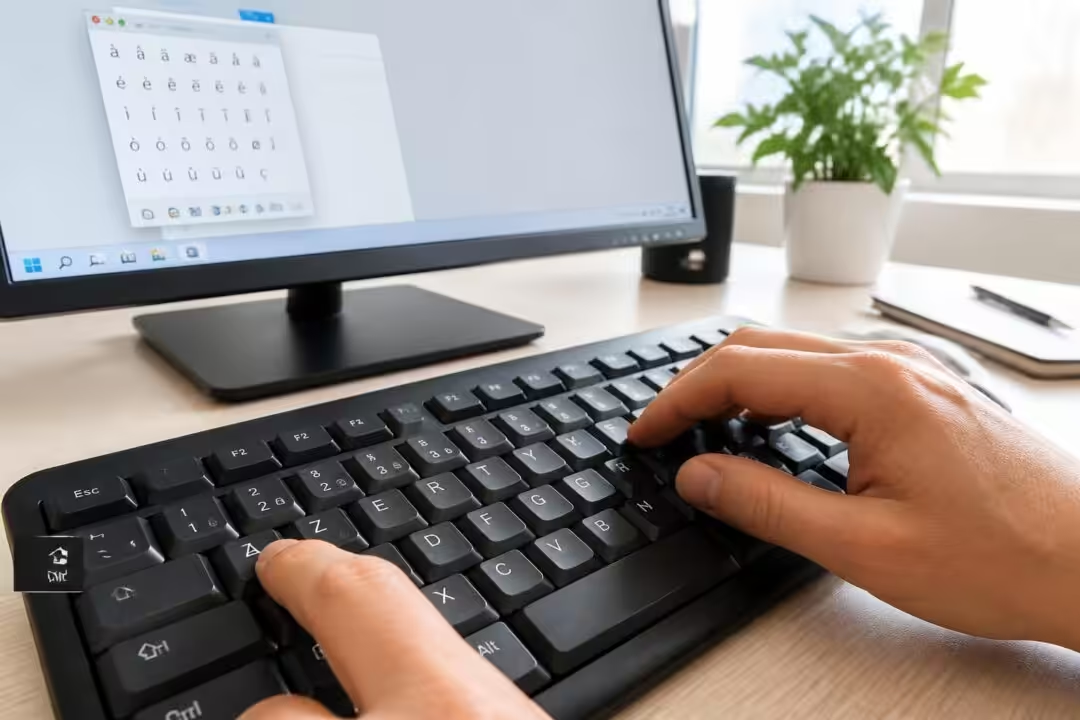
Pourquoi accentuer les majuscules sous Windows change tout (et pourquoi cela coince si souvent)
Écrire ÉTÉ plutôt que ETE n’est pas une coquetterie : c’est un vrai marqueur de qualité, de précision et parfois même de crédibilité. Dans un e-mail professionnel, un rapport, un CV ou un mémoire, l’absence d’accent sur une majuscule saute aux yeux, surtout quand le reste du texte est soigné. Et contrairement à une petite coquille « noyée » dans un paragraphe, une majuscule non accentuée se voit dès le premier regard. Pourquoi ? Parce que le lecteur s’attend à une forme « titre », nette, qui donne le ton. Un ÇA sans cédille, un À remplacé par un A, ou un ÎLE écrit ILE créent une friction cognitive : le cerveau relit, hésite, perd le fil. 📌
Le sujet revient sans cesse sur Windows, car le clavier AZERTY standard est historiquement pensé pour une saisie rapide, pas pour la typographie française exigeante. Sur macOS et sur mobile, les appuis longs et les palettes de caractères rendent l’accès aux variantes accentuées presque « évident ». Sur PC, en revanche, les touches physiques n’affichent pas naturellement les É, È, À, Ç, Ô, Û en majuscules. Résultat concret : beaucoup finissent par improviser, par copier-coller depuis un moteur de recherche, ou par « ignorer le problème »… jusqu’au jour où un client, un enseignant ou un recruteur le remarque.
Les règles, elles, sont claires : en français, les majuscules prennent les accents. Ce point est rappelé de longue date par les références linguistiques, et il est particulièrement important dans les titres, les en-têtes, les noms propres et les documents officiels. Un exemple simple : « INTERET » peut se lire, mais « INTÉRÊT » respecte l’orthographe et évite toute ambiguïté. Même chose pour « DEJA » vs « DÉJÀ ». Et quand un texte contient des mots étrangers, des sigles, des acronymes et des noms de marque, la cohérence typographique devient une gymnastique : autant rendre l’accentuation automatique et sans effort.
Pour illustrer la réalité du terrain, imaginons une petite scène qui parle à beaucoup : une chargée de communication prépare une affiche « ÉTÉ CULTUREL » pour une mairie, sur un portable sans pavé numérique. Elle a une heure avant l’impression. Elle tape « ETE » en se disant que « ça passera ». Puis elle voit le rendu final : le mot paraît « plat », presque anglicisé, et l’œil accroche. Elle revient en arrière, ouvre un navigateur, cherche « E majuscule accent », copie-colle… et recommence pour À, È, Ç. Ça fonctionne, mais c’est une perte de temps et une source d’erreurs. Le bon réflexe, c’est d’avoir deux méthodes rapides : une universelle (Windows) et une spécifique (Word/Outlook). ⚡
Il existe aussi une dimension « confort » : quand la technique est maîtrisée, la rédaction devient fluide. Les titres d’articles, les objets d’e-mails (« RÉUNION À 14H »), les noms de fichiers (« PROCÈS-VERBAL ») gagnent en clarté. Et pour ceux qui publient sur le web, la correction typographique peut même aider la lisibilité et le sérieux perçu, ce qui n’est pas anodin en 2026 où le contenu se consomme vite, et où chaque détail influence la confiance.
Enfin, une nuance utile : selon les logiciels, les raccourcis ne sont pas identiques. Sur le Web et dans Windows en général, les Alt Codes dominent. Dans Word, des combinaisons avec Ctrl peuvent être encore plus rapides. Garder cette distinction en tête évite la frustration du « ça marchait hier » : ce n’est pas vous, c’est le contexte. L’idée maintenant est de passer à une méthode universelle, puis d’optimiser selon les outils.
La méthode universelle sous Windows : maîtriser les Alt Codes pour À, É, È, Ç, Î, Ô, Û
La technique la plus fiable, celle qui fonctionne dans (presque) tous les champs de saisie Windows, repose sur un principe simple : maintenir Alt, taper une suite de chiffres, puis relâcher. On parle souvent de codes Alt. Leur avantage est immédiat : ils marchent dans un navigateur, dans Excel, dans le Bloc-notes, dans un outil de messagerie, dans un formulaire en ligne… bref, là où Word n’est pas forcément présent. ✅
Point clé à connaître avant de se lancer : ces codes demandent généralement un pavé numérique. Sur un clavier de bureau, aucun souci. Sur un portable compact, c’est plus délicat, sauf si l’appareil dispose d’un pavé numérique virtuel via Fn (selon les modèles). Si un pavé numérique est disponible, la mémorisation de quelques codes suffit à changer le quotidien. Et contrairement à ce que l’on imagine, il n’est pas nécessaire d’en apprendre cinquante : une poignée couvre 95 % des usages rédactionnels.
Tableau pratique des raccourcis Alt pour les majuscules accentuées les plus courantes
Le tableau ci-dessous regroupe des raccourcis très utilisés. La logique est la suivante : Alt + code, puis relâcher. Certains caractères ont un « code court » (ex. 144) et un code sur quatre chiffres (ex. 0201). Les deux existent selon les contextes, et les deux sont utiles à connaître si un logiciel se montre capricieux. 🧩
| Lettre majuscule | Raccourci rapide | Code alternatif | Exemple d’usage |
|---|---|---|---|
| É ✨ | Alt + 144 | Alt + 0201 | « ÉTÉ », « ÉQUIPE » |
| À 📍 | Alt + 0192 | Alt + 183 | « À DEMAIN » |
| È 📝 | Alt + 0200 | Alt + 0212 | « TRÈS » en capitales |
| Ç 🎯 | Alt + 0199 | Alt + 128 | « ÇA », « ÇONS » (rare, mais utile) |
| Ô 🌙 | Alt + 0212 | — | « Ô rage, ô désespoir… » |
| Û 🧠 | Alt + 0219 | — | « AOÛT » |
| Œ 🔤 | Alt + 0156 | — | « ŒUVRE » |
Dans la pratique, beaucoup commencent par mémoriser É (Alt+144), À (Alt+0192) et Ç (Alt+0199). Ces trois-là couvrent déjà des dizaines de titres : « ÉTUDE », « À LA UNE », « ÇA VA ». Le reste se consolide ensuite, au fil des besoins.
Petites astuces qui évitent 80 % des blocages
- 🔢 Vérifier que le verrouillage numérique (Verr Num) est activé sur un clavier externe.
- 💻 Sur un portable, tester la combinaison Fn + touches du pavé numérique intégré (certaines lettres se transforment en chiffres).
- 🧾 En cas d’échec avec un code « court » (ex. 144), essayer la variante sur quatre chiffres (ex. 0201).
- 🧠 Apprendre par familles : grave (À, È…), aigu (É…), cédille (Ç), puis circonflexe (Ô, Û…).
Pour ceux qui aiment voir le geste en action, une démonstration vidéo avec un focus sur les Alt Codes et les astuces de pavé numérique permet souvent de « débloquer » immédiatement les hésitations.
Une fois la méthode universelle ancrée, le terrain devient idéal pour aller plus loin : accélérer encore dans Word et Outlook, où Microsoft a prévu des raccourcis plus « linguistiques » que numériques. C’est précisément ce qui rend la saisie agréable sur le long terme.
Raccourcis Word et Outlook : écrire É, À, Ô en majuscule sans codes chiffres
Quand Word et Outlook entrent en scène, la logique change : au lieu de retenir des nombres, Microsoft permet de composer l’accent avec une combinaison Ctrl puis d’ajouter la lettre. C’est souvent plus rapide, surtout pour celles et ceux qui écrivent beaucoup de titres, de comptes rendus ou d’e-mails structurés. Et comme Word reste très présent dans les usages en entreprise, cette méthode peut devenir un vrai « super pouvoir » de productivité. 🚀
Le principe : on tape d’abord l’accent (en version raccourci), puis la lettre. Pour obtenir une majuscule, on maintient Maj sur la lettre finale, ou on active le verrouillage des majuscules selon l’habitude. Exemple concret : pour écrire É dans Word, la combinaison la plus courante consiste à faire Ctrl + ‘, relâcher, puis Maj + E. Le cerveau retient vite : « Ctrl + accent, puis la lettre ».
Les combinaisons essentielles à connaître dans Office
Voici une synthèse claire, pensée pour être appliquée tout de suite dans un e-mail Outlook ou un document Word. L’intérêt est énorme quand une équipe harmonise des titres : « RÉSUMÉ », « COMPTE RENDU », « À VALIDER ». 📩
- 🪶 Accent grave : Ctrl + ` puis la lettre (et Maj si nécessaire) → À, È, Ù.
- ⚡ Accent aigu : Ctrl + ‘ puis la lettre → É (et aussi Á, Í, Ó… utile dans des noms propres étrangers).
- 🏛️ Circonflexe : Ctrl + Maj + ^ puis la lettre → Â, Ê, Î, Ô, Û.
- 🎨 Tréma : Ctrl + Maj + : puis la lettre → Ë, Ï, Ö, Ü.
Mini-cas d’usage : l’e-mail « RÉUNION À 14H » qui évite les malentendus
Dans une boîte de réception chargée, l’objet doit être immédiatement lisible. Un objet « REUNION A 14H » se comprend, mais il manque ce petit vernis de rigueur qui donne confiance. À l’inverse, « RÉUNION À 14H » attire l’œil et renvoie une image de précision, surtout quand le message circule à une direction, à des partenaires ou à des clients. 🧷
Ce souci du détail rappelle d’ailleurs la logique des claviers et des outils : dès qu’une interface est bien réglée, tout devient plus simple. Pour ceux qui veulent aller plus loin côté ergonomie, un détour par les nouveautés autour du clavier AZERTY peut aider à comprendre pourquoi certaines dispositions évoluent, et comment s’y adapter au quotidien.
Autre avantage de Word : ses fonctions internes. Entre le ruban « Insertion » et les symboles, il existe des méthodes « visuelles ». Elles sont moins rapides que les raccourcis, mais très pratiques pour une personne qui n’écrit ces caractères qu’occasionnellement. Et pour une équipe, montrer une fois la démarche peut suffire à relever le niveau général : un gain discret, mais réel.
La suite logique consiste à automatiser encore davantage : quand le logiciel corrige tout seul (ou presque), l’utilisateur n’a plus besoin d’y penser. C’est précisément l’objet des correcteurs automatiques et des outils de correction du navigateur.
Correcteur automatique et navigateur : faire apparaître É, À, Ç sans mémoriser de raccourcis
Tout le monde n’a pas envie d’apprendre des codes ou des combinaisons. Bonne nouvelle : dans de nombreux cas, le correcteur orthographique peut faire le travail, surtout pour des mots courants. Les navigateurs modernes (Chrome, Edge, Firefox) soulignent les erreurs, proposent des corrections et finissent par « habituer » l’utilisateur à la bonne forme. C’est une stratégie douce, très efficace pour les étudiants, les personnes sur ordinateur partagé, ou les postes verrouillés où l’installation de logiciels est impossible. 🧠
Le mode opératoire est simple : on tape le mot « approximativement » (souvent sans accent), puis on accepte la correction. Exemple : taper « Etrange » dans un champ de texte. Le mot est souligné. Clic droit, puis sélection de « Étrange ». Ensuite, il suffit de mettre en majuscules si nécessaire selon le contexte (titre, début de phrase, etc.). Cette astuce marche très bien avec « Ça », « École », « À propos », « Île », « Août ». ✅
Quand le correcteur devient un allié typographique (et quand il montre ses limites)
Dans un document long, le correcteur ne sert pas uniquement à corriger l’orthographe : il uniformise. Il évite la double graphie « ETE/ÉTÉ » dans la même page, ou « AOUT/AOÛT ». Il rattrape aussi les oublis de cédille, très fréquents sur « ÇA ». Et si une équipe rédige à plusieurs, ce petit filet de sécurité réduit les incohérences. 🎯
Ses limites sont connues : les mots rares, les noms propres, les acronymes et certaines capitalisations créatives ne sont pas toujours reconnus. Par exemple, un nom de lieu très local, un patronyme, ou une marque peut être « contesté » par le correcteur. Dans ces cas-là, l’outil ne remplace pas une méthode de saisie fiable ; il complète. C’est là que les Alt Codes ou les raccourcis Word redeviennent précieux.
Configurer la langue et éviter les corrections absurdes
Un problème classique : le correcteur est réglé en anglais. Résultat, il propose des substitutions inadaptées, et refuse les accents français. Dans Windows, vérifier la langue du clavier et celle du correcteur (dans le navigateur et dans Office) change tout. Une fois le français bien activé, les suggestions deviennent pertinentes et le confort de frappe grimpe d’un cran.
Cette logique de configuration rappelle que les outils numériques peuvent être « réglés » comme un instrument : un petit ajustement apporte un bénéfice durable. Pour une perspective plus large sur les transformations numériques et les habitudes de travail, un article sur l’automatisation RPA en entreprise illustre bien comment des micro-optimisations, répétées au quotidien, finissent par libérer du temps et réduire les erreurs.
Pour ceux qui préfèrent une démonstration guidée, il existe de nombreuses vidéos qui montrent comment activer le correcteur, choisir la bonne langue et exploiter les suggestions pour récupérer des majuscules accentuées sans effort.
Mais il reste une situation très concrète : l’ordinateur portable sans pavé numérique, ou le poste sur lequel les raccourcis ne « prennent » pas. Dans ces cas-là, la méthode la plus simple reste parfois… le bon vieux copier-coller, à condition de le rendre malin.
Sans pavé numérique : copier-coller intelligent, mémos utiles et alternatives rapides
Sur un ultrabook ou un clavier compact, l’absence de pavé numérique complique les Alt Codes. Bien sûr, certains modèles proposent un pavé numérique intégré via Fn, mais ce n’est pas universel. Dans ce contexte, la méthode la plus robuste est souvent celle qui paraît la plus simple : copier-coller une mini-banque de caractères. L’idée n’est pas de retourner sur un moteur de recherche à chaque fois, mais de préparer un « kit » accessible en deux secondes : une note épinglée, un document texte, ou un brouillon d’e-mail. 📌
Le copier-coller devient réellement efficace quand il est organisé. Un simple fichier nommé « Majuscules accentuées » placé sur le bureau peut sauver des dizaines de minutes par mois, notamment pour les personnes qui travaillent sur plusieurs plateformes, ou qui alternent entre PC personnel et poste en entreprise.
Liste prête à l’emploi des majuscules accentuées à conserver sous la main
Il suffit de sélectionner les caractères ci-dessous, de les copier et de les coller dans un endroit facile d’accès. Ensuite, en cas de besoin, un second copier-coller règle la question. ✂️
- ⚡ Aigus : Á É Í Ó Ú Ý
- 🪶 Graves : À È Ì Ò Ù
- 🏛️ Circonflexes : Â Ê Î Ô Û
- 🎨 Trémas : Ä Ë Ï Ö Ü Ÿ
- 🔤 Autres indispensables : Ç Œ Æ
Astuce de terrain : le “Post-it numérique” pour les titres récurrents
Certains mots reviennent tout le temps : « ÉQUIPE », « À VALIDER », « RÉSUMÉ », « PROCÈS-VERBAL ». Plutôt que de copier une lettre isolée, il est encore plus rapide de conserver une liste de mots complets déjà bien accentués. Un simple copier-coller du mot, puis une adaptation (ajouter une date, un nom, un numéro de dossier) fait gagner un temps impressionnant. ⏱️
Exemple : une association prépare chaque semaine « RÉUNION À 18H ». Le titre est stocké dans la note. Chaque semaine, seule l’heure change. Résultat : zéro stress, zéro faute, et une communication homogène.
Alternative méconnue : la disposition de clavier “international” ou enrichie
Pour ceux qui veulent éviter le copier-coller sans apprendre des codes, une option consiste à activer une disposition de clavier plus riche dans Windows. L’idée : rendre certains accents « composables » plus facilement. Cela demande une petite période d’adaptation, mais une fois le geste acquis, la frappe devient naturelle.
Une solution encore plus flexible consiste à utiliser un outil de composition : on tape une touche de composition, puis une combinaison logique (par exemple une lettre + une ponctuation) pour obtenir le caractère final. Cette approche plaît beaucoup aux personnes qui écrivent en français et aussi dans d’autres langues, car elle unifie la méthode.
À ce stade, la saisie des majuscules accentuées n’est plus un obstacle : il reste à choisir la stratégie la plus durable pour son profil. Entre mémorisation, automatisation et configuration, l’option idéale est celle qui se fait oublier… tout en produisant un français impeccable.
Installer un clavier amélioré et créer des habitudes durables : gagner du temps sans sacrifier l’orthographe
Quand l’écriture fait partie du quotidien (journalisme, études, support client, juridique, administration, communication), l’objectif n’est pas seulement de « savoir faire un É majuscule ». L’objectif est de ne plus y penser. La meilleure solution à long terme combine souvent deux éléments : une méthode de saisie fiable (clavier/disposition/outils) et une routine simple (raccourcis prioritaires, modèles de documents, vérifications rapides). 🎯
Du côté de Windows, activer une disposition de clavier plus adaptée au français peut être un vrai tournant. Cela réduit la dépendance aux codes numériques et rend certains accents plus accessibles. Bien sûr, cela peut surprendre au départ : des touches ne réagissent plus exactement comme avant. Pourtant, avec un peu de pratique, beaucoup apprécient le confort, surtout pour écrire des titres, des noms propres et des mots comme AOÛT ou ŒUVRE.
Outils de composition : logique “on compose, puis on obtient”
Les outils de composition permettent d’associer un geste logique à un résultat. Par exemple, une touche spéciale lance la composition, puis une séquence simple produit la lettre accentuée. Cette méthode évite le côté « code secret » des Alt Codes. Elle est particulièrement appréciée sur les claviers sans pavé numérique et dans les environnements où l’on jongle entre plusieurs langues.
Dans une équipe éditoriale, il n’est pas rare de standardiser : les titres doivent respecter une charte, et l’accentuation fait partie du cahier des charges. Une rédaction qui adopte un outil commun réduit les corrections de dernière minute, et évite l’effet patchwork entre documents. ✨
Mettre en place une routine de vérification express
Quelques secondes suffisent pour repérer les oublis fréquents. Une routine efficace consiste à vérifier, dans chaque titre :
- 🔎 Le mot « A » isolé : faut-il un À ?
- 🔎 Les débuts « CA » : faut-il un Ç ?
- 🔎 Les mots très courants : ÉTÉ, DÉJÀ, TRÈS, AOÛT.
- 🔎 Les ligatures : Œ dans « ŒUVRE » (selon la charte).
Cette discipline est particulièrement utile avant l’envoi d’un e-mail collectif ou la publication d’un article. C’est rapide, et l’effet sur la qualité perçue est immédiat.
Pourquoi ces détails comptent encore plus à l’ère des outils intelligents
On pourrait croire que la correction automatique et les assistants modernes font tout. Pourtant, l’abondance de contenus rend les écarts plus visibles : quand un lecteur voit un titre impeccable, il s’attend à un texte du même niveau. À l’inverse, un titre négligé donne l’impression d’un brouillon, même si le fond est excellent. Dans un monde où l’IA et les outils d’écriture se généralisent, la maîtrise typographique devient un signe distinctif : elle dit « ce texte a été relu, pensé, respecté ». ✅
Et puisque l’écosystème informatique évolue vite, garder un œil sur les tendances et la manière dont les outils transforment les usages peut aider à anticiper les changements. Par exemple, un article sur les révélations de la WWDC 2026 pour les DSI illustre bien comment les systèmes, les claviers logiciels et les habitudes de saisie bougent, parfois plus vite qu’on ne le croit.
Au final, la meilleure approche est celle qui s’adapte au contexte : Alt Codes pour l’universalité, raccourcis Word pour la vitesse, correcteur pour l’assistance, copier-coller pour le dépannage, et clavier amélioré pour une tranquillité durable. Le vrai luxe, c’est quand l’accent devient automatique et que l’attention peut enfin se concentrer sur le message.

Anna Bailly dirige la rédaction de CDI TECH MEDIA. Journaliste numérique depuis onze ans, elle a fait ses armes au pôle innovation de Numerama avant de rejoindre Usbek & Rica comme cheffe de la rubrique technologies, puis de co-fonder un média indépendant dédié à l’intelligence artificielle à Berlin. Diplômée de Sciences Po Paris et titulaire d’un DU d’éthique de l’intelligence artificielle, elle s’intéresse autant à la mécanique interne des modèles de langage qu’aux dynamiques sociales du numérique.